
Skuteczne zgłoszenie do pomocy technicznej składa się z dwóch części: jasnego opisu i świeżych logów zarejestrowanych podczas występowania problemu. Symfonium działa z wieloma dostawcami multimediów, metodami odtwarzania, urządzeniami i konfiguracjami systemu Android, dlatego ten sam objaw może mieć różne przyczyny.
Szybkie podsumowanie
Dział zatytułowany „Szybkie podsumowanie”- Wybierz Ustawienia > Zaawansowane, a następnie włącz Tryb debugowania.
- Odtwórz problem w całości jeden raz.
- Wyłącz Tryb debugowania.
- Bezpośrednio potem wybierz Wyślij logi do pomocy technicznej i wpisz rozpoznawalny opis.
- Utwórz zgłoszenie do pomocy technicznej i podaj dokładny opis użyty dla logów.
Zanim zaczniesz
Dział zatytułowany „Zanim zaczniesz”Sprawdź dokumentację i wyszukaj istniejące tematy pomocy technicznej dotyczące tego samego objawu. Jeśli dana funkcja już istnieje, ale nie działa zgodnie z oczekiwaniami, przygotuj zgłoszenie do pomocy technicznej. Jeśli prosisz o nowe lub inne działanie, zamiast tego prześlij prośbę o nową funkcję.
Przygotuj jedną jasną sekwencję, która odtwarza jeden problem. Rejestrowanie kilku niezwiązanych problemów w tych samych logach i opisywanie ich w jednym temacie utrudnia zbadanie każdego z nich.
Zarejestruj i wyślij bieżące logi
Dział zatytułowany „Zarejestruj i wyślij bieżące logi”Wyślij logi do pomocy technicznej to najszybszy i preferowany sposób wysyłania bieżących logów z Symfonium.
- Otwórz Symfonium, wybierz Ustawienia, a następnie Zaawansowane.
- Włącz Tryb debugowania.
- Wykonaj raz całą sekwencję, w tym czynność, która ją rozpoczyna. Jeśli to możliwe, zanotuj przybliżoną godzinę wystąpienia problemu.
- Wyłącz Tryb debugowania, aby Symfonium przestało zapisywać dane w pliku logu.
- Bezpośrednio potem wybierz Wyślij logi do pomocy technicznej, wpisz rozpoznawalny opis, na przykład nazwę użytkownika na forum i krótki tytuł problemu, a następnie wyślij logi.
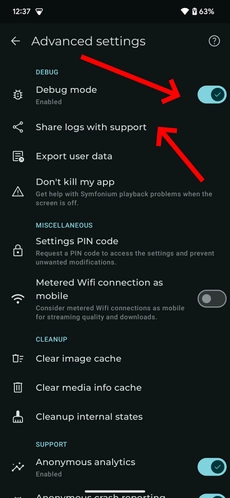
Symfonium bezpiecznie przygotowuje i przesyła logi. Hasła i tokeny uwierzytelniające są automatycznie ukrywane. Jeśli przesyłanie się powiedzie, nie wysyłaj ręcznie tych samych logów.
Jeśli problem występuje sporadycznie, pozostaw tryb debugowania włączony tylko do momentu jego wystąpienia, następnie wyłącz go i jak najszybciej wyślij logi.
Jasno opisz problem
Dział zatytułowany „Jasno opisz problem”Logi pokazują to, co zarejestrowała aplikacja, ale pomoc techniczna nadal potrzebuje kontekstu, aby znaleźć odpowiednie zdarzenie i zrozumieć oczekiwane działanie. Podaj:
- Krótki, konkretny tytuł
- Co się wydarzyło i czego oczekujesz zamiast tego
- Dokładne kroki potrzebne do odtworzenia problemu
- Czy problem występuje za każdym razem, czy tylko w określonych warunkach
- Przybliżoną godzinę odtworzenia problemu w przesłanych logach
- Urządzenie, wersję systemu Android i wersję Symfonium
- Dostawcę multimediów i wersję serwera, jeśli ma to zastosowanie
- Użytą metodę odtwarzania lub wyjście, na przykład urządzenie lokalne, Chromecast, UPnP/DLNA, Android Auto, Bluetooth albo USB DAC
- Dokładny opis użyty podczas udostępniania lub przesyłania logów
Opisuj jeden problem w jednym temacie. Zrzuty ekranu lub krótki film mogą wyjaśnić problem wizualny albo zależny od czasu, ale nie zastępują logów diagnostycznych.
Samodzielny dostęp do wygenerowanych plików
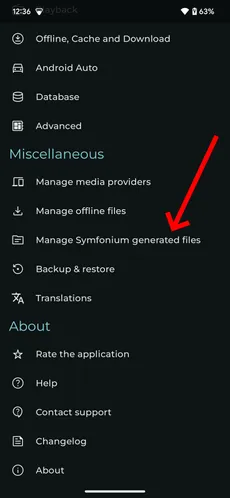
Dział zatytułowany „Samodzielny dostęp do wygenerowanych plików”Bezpośrednie udostępnianie przesyła bieżące logi, ale nie udostępnia wygenerowanego archiwum. Otwórz Zarządzaj plikami wygenerowanymi przez Symfonium, gdy chcesz samodzielnie sprawdzić, wyeksportować lub ręcznie przesłać plik logu.
- Otwórz Symfonium.
- Wróć do głównego ekranu ustawień, oznaczonego jako Ustawienia.
- Otwórz Zarządzaj plikami wygenerowanymi przez Symfonium.
- Znajdź odpowiedni plik logu.
- Użyj dostępnej czynności, aby go przesłać, udostępnić, wyeksportować lub usunąć.
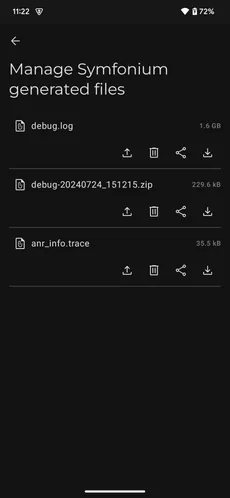
Ten ekran może również zawierać raporty ANR, jeśli aplikacja zawiesiła się lub system Android zgłosił, że nie odpowiada. Jeśli odpowiedni raport ANR jest dostępny, dołącz go do logów.
Ręczne przesyłanie logów lub dodatkowych plików
Dział zatytułowany „Ręczne przesyłanie logów lub dodatkowych plików”Użyj ręcznego przesyłania tylko wtedy, gdy:
- Chcesz przeczytać logi przed ich wysłaniem
- Opcja Wyślij logi do pomocy technicznej nie zadziałała lub informuje, że archiwum ma ponad 100 MB
- Musisz wysłać raport ANR albo dodatkowe pliki, takie jak próbka multimediów, zrzut ekranu, film lub log serwera
Użyj opisu, który pozwoli pomocy technicznej powiązać pliki z twoim tematem na forum:
Forum user: myusernameIssue: Chromecast stops after first trackPrzechwytywanie raportu o błędach systemu Android
Dział zatytułowany „Przechwytywanie raportu o błędach systemu Android”Jeśli nie możesz włączyć opcji Tryb debugowania albo pomoc techniczna Symfonium poprosi Cię o raport o błędach systemu Android, przechwyć zamiast tego raport systemowy. Raporty o błędach Androida zawierają logi urządzenia, ślady stosu oraz informacje diagnostyczne z Androida i zainstalowanych aplikacji, dlatego mogą zawierać prywatne lub poufne dane.
- Odtwórz problem, a następnie od razu przechwyć raport o błędach.
- Postępuj zgodnie z instrukcjami Google dotyczącymi przechwytywania raportu o błędach z urządzenia z Androidem. Może być konieczne wcześniejsze włączenie opcji programistycznych Androida. Następnie wybierz opcję tworzenia raportu o błędach i poczekaj na powiadomienie, że raport jest gotowy.
- Zapisz oryginalne archiwum raportu o błędach bez rozpakowywania ani modyfikowania go.
- Prześlij archiwum do bezpiecznej witryny przesyłania plików Symfonium, podając rozpoznawalny opis, na przykład nazwę użytkownika na forum i tytuł problemu.
- Szybko utwórz temat pomocy technicznej i podaj dokładny opis użyty podczas przesyłania.
Częste błędy
Dział zatytułowany „Częste błędy”- Nie twórz zgłoszenia do pomocy technicznej bez świeżych logów obejmujących pełne odtworzenie problemu.
- Nie wklejaj treści logów do publicznego tematu. Użyj opisanych powyżej opcji bezpiecznego udostępniania.
- Nie pisz tylko “to nie działa”. Wyjaśnij, co się wydarzyło, czego oczekujesz i jak odtworzyć problem.
- Nie zakładaj, że przesłanie plików tworzy zgłoszenie do pomocy technicznej lub powiadamia pomoc techniczną.
- Nie pozostawiaj włączonego Trybu debugowania podczas wysyłania logów ani po zarejestrowaniu problemu.
- Nie przesyłaj ręcznie tych samych logów, jeśli opcja Wyślij logi do pomocy technicznej już zadziałała.
Prześlij zgłoszenie do pomocy technicznej
Dział zatytułowany „Prześlij zgłoszenie do pomocy technicznej”Zaloguj się na forum, otwórz kategorię pomocy technicznej, wybierz New Topic i postępuj zgodnie z kreatorem zgłoszenia. Zachowaj udostępniony szablon i wypełnij każdą odpowiednią sekcję.
Podaj, czy logi zostały wysłane z aplikacji, czy przesłane ręcznie, oraz wpisz dokładny opis użyty podczas przesyłania.