
Эффективное обращение в поддержку состоит из двух частей: чёткого описания и свежих журналов, записанных в момент возникновения проблемы. Symfonium работает с множеством медиапровайдеров, способов воспроизведения, устройств и конфигураций Android, поэтому у одного и того же симптома могут быть разные причины.
Краткое руководство
Заголовок раздела «Краткое руководство»- Перейдите в Настройки > Расширенные настройки и включите Режим отладки.
- Один раз полностью воспроизведите проблему.
- Отключите Режим отладки.
- Сразу после этого выберите Поделиться журналами со службой поддержки и введите узнаваемое описание.
- Создайте обращение в поддержку и укажите точное описание, использованное для журналов.
Перед началом
Заголовок раздела «Перед началом»Ознакомьтесь с документацией и найдите существующие темы поддержки с таким же симптомом. Если предусмотренная функция работает не так, как ожидалось, продолжите подготовку обращения в поддержку. Если вам нужна новая или изменённая функция, вместо этого отправьте предложение новой функции.
Подготовьте одну чёткую последовательность действий, воспроизводящую одну проблему. Несколько несвязанных проблем в одних и тех же журналах и теме затрудняют изучение каждой из них.
Сбор и отправка текущих журналов
Заголовок раздела «Сбор и отправка текущих журналов»Поделиться журналами со службой поддержки является самым быстрым и предпочтительным способом отправки текущих журналов из Symfonium.
- Откройте Symfonium и перейдите в Настройки > Расширенные настройки.
- Включите Режим отладки.
- Один раз выполните полную последовательность действий, включая действие, с которого она начинается. По возможности запишите примерное время возникновения проблемы.
- Отключите Режим отладки, чтобы Symfonium прекратил запись в файл журнала.
- Сразу после этого выберите Поделиться журналами со службой поддержки, введите узнаваемое описание, например имя пользователя на форуме и краткое название проблемы, а затем отправьте журналы.
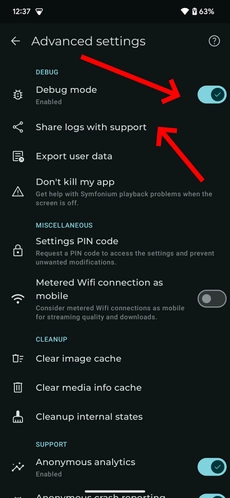
Symfonium безопасно подготавливает и загружает журналы. Пароли и токены аутентификации автоматически скрываются. Если загрузка прошла успешно, не загружайте те же журналы вручную.
Если проблема возникает время от времени, оставьте режим отладки включённым только до её появления, затем отключите его и как можно скорее отправьте журналы.
Чёткое описание проблемы
Заголовок раздела «Чёткое описание проблемы»Журналы показывают, что зарегистрировало приложение, но поддержке всё равно нужен контекст, чтобы найти соответствующее событие и понять ожидаемое поведение. Укажите:
- Краткое и конкретное название
- Что произошло и что должно было произойти вместо этого
- Точную последовательность действий для воспроизведения проблемы
- Возникает ли проблема каждый раз или только при определённых условиях
- Примерное время воспроизведения проблемы в загруженных журналах
- Устройство, версию Android и версию Symfonium
- Задействованный медиапровайдер и версию сервера, если применимо
- Задействованный способ воспроизведения или аудиовыход, например локальное устройство, Chromecast, UPnP/DLNA, Android Auto, Bluetooth или USB DAC
- Точное описание, использованное при отправке или загрузке журналов
Создавайте отдельную тему для каждой проблемы. Снимки экрана или короткое видео могут пояснить проблему с интерфейсом или синхронизацией по времени, но не заменяют диагностические журналы.
Самостоятельный доступ к созданным файлам
Заголовок раздела «Самостоятельный доступ к созданным файлам»Действие прямой отправки загружает текущие журналы, но не предоставляет созданный архив. Откройте Управление файлами, созданными Symfonium, если нужно самостоятельно просмотреть, экспортировать или вручную загрузить файл журнала.
- Откройте Symfonium.
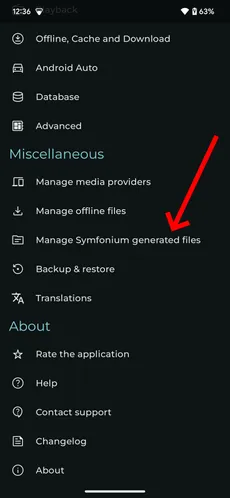
- Перейдите на главную страницу настроек, обозначенную как Настройки.
- Откройте Управление файлами, созданными Symfonium.
- Найдите соответствующий файл журнала.
- Используйте доступное действие, чтобы загрузить, отправить, экспортировать или удалить его.
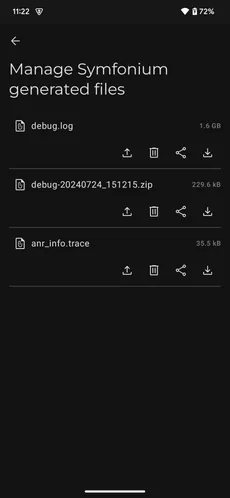
На этом экране также могут находиться отчёты ANR, если приложение зависло или Android сообщил, что оно не отвечает. При наличии соответствующего отчёта ANR отправьте его вместе с журналами.
Загрузка журналов или дополнительных файлов вручную
Заголовок раздела «Загрузка журналов или дополнительных файлов вручную»Используйте ручную загрузку только в следующих случаях:
- Вы хотите прочитать журналы перед отправкой
- Действие Поделиться журналами со службой поддержки завершилось ошибкой или сообщает, что размер архива превышает 100 МБ
- Вам нужно отправить отчёт ANR или дополнительные файлы, например образец медиафайла, снимок экрана, видео или журнал сервера
Используйте описание, по которому поддержка сможет сопоставить файлы с вашей темой на форуме:
Forum user: myusernameIssue: Chromecast stops after first trackСоздание отчёта об ошибке системы Android
Заголовок раздела «Создание отчёта об ошибке системы Android»Если вы не можете включить Режим отладки или поддержка Symfonium специально запросила отчёт об ошибке системы Android, создайте вместо этого системный отчёт. Отчёты об ошибках Android содержат журналы устройства, трассировки стека и диагностическую информацию от Android и установленных приложений, поэтому в них могут находиться личные или конфиденциальные данные.
- Воспроизведите проблему и сразу после этого создайте отчёт об ошибке.
- Следуйте инструкции Google по созданию отчёта об ошибке на устройстве Android. Возможно, сначала потребуется включить параметры разработчика Android. Затем выберите функцию создания отчёта об ошибке и дождитесь уведомления о готовности отчёта.
- Сохраните исходный архив отчёта об ошибке, не распаковывая и не изменяя его.
- Загрузите архив на защищённый сайт загрузки Symfonium и добавьте понятное описание, например имя пользователя на форуме и название проблемы.
- Как можно скорее создайте тему поддержки и укажите в ней точное описание, использованное при загрузке.
Распространённые ошибки
Заголовок раздела «Распространённые ошибки»- Не создавайте обращение в техническую поддержку без свежих журналов, содержащих полное воспроизведение проблемы.
- Не вставляйте содержимое журналов в общедоступную тему. Используйте описанные выше способы безопасной отправки.
- Не пишите только “это не работает”. Объясните, что произошло, чего вы ожидали и как воспроизвести проблему.
- Не считайте, что загрузка файлов создаёт обращение в поддержку или уведомляет поддержку.
- Не оставляйте Режим отладки включённым во время отправки журналов или после фиксации проблемы.
- Не загружайте те же журналы вручную, если действие Поделиться журналами со службой поддержки уже выполнено успешно.
Отправка обращения в поддержку
Заголовок раздела «Отправка обращения в поддержку»Войдите на форум, откройте категорию поддержки, выберите New Topic и следуйте мастеру создания обращения. Сохраните предоставленный шаблон и заполните все относящиеся к проблеме разделы.
Укажите, отправили ли вы журналы из приложения или загрузили их вручную, а также приведите точное описание, использованное при загрузке.