
有效的技術支援報告包含兩部分:清楚的問題說明,以及在問題發生時擷取的新記錄檔。Symfonium 可在多種媒體供應商、播放方式、裝置和 Android 設定下運作,因此相同的症狀可能有不同的原因。
- 前往設定 > 進階,啟用偵錯模式。
- 完整重現一次問題。
- 關閉偵錯模式。
- 隨後立即選擇與技術支援分享記錄檔,並輸入容易識別的說明。
- 提出技術支援問題,並附上用於記錄檔的確切說明。
請先查閱文件,並在現有技術支援主題中搜尋相同症狀。如果應用程式已經具備該行為但未按預期運作,請繼續提出技術支援問題。如果您希望新增功能或改變現有行為,請改為提出功能建議。
請準備一套能夠重現一個問題的清楚操作步驟。在同一份記錄檔和同一主題中記錄多個不相關的問題,會使每個問題都更難調查。
擷取並分享最新記錄檔
Section titled “擷取並分享最新記錄檔”使用與技術支援分享記錄檔是從 Symfonium 傳送最新記錄檔最快且建議的方式。
- 開啟 Symfonium,然後前往設定 > 進階。
- 啟用偵錯模式。
- 完整重現一次操作流程,包括觸發問題的操作。如果可以,請記下問題發生的大約時間。
- 關閉偵錯模式,讓 Symfonium 停止寫入記錄檔。
- 隨後立即選擇與技術支援分享記錄檔,輸入容易識別的說明,例如您的論壇使用者名稱和簡短的問題標題,然後傳送記錄檔。
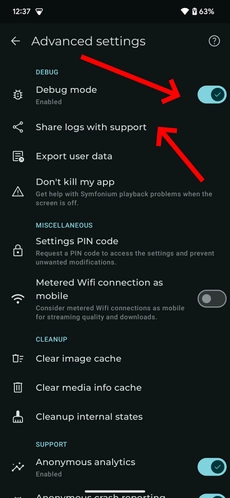
Symfonium 會準備記錄檔並安全上傳。密碼和驗證權杖會自動隱藏。如果上傳成功,請勿再次手動上傳相同的記錄檔。
如果問題偶爾發生,請只在等待問題出現期間保持偵錯模式開啟。問題發生後將其關閉,然後儘快分享記錄檔。
清楚說明問題
Section titled “清楚說明問題”記錄檔可以顯示應用程式記錄的內容,但技術支援仍需要您提供相關背景,才能找到對應事件並瞭解預期行為。請包括:
- 簡短而具體的標題
- 實際發生的情況,以及您原本預期的結果
- 重現問題所需的確切步驟
- 問題是每次都會發生,還是只在特定條件下發生
- 在已上傳記錄檔中重現問題的大約時間
- 您的裝置、Android 版本和 Symfonium 版本
- 相關的媒體供應商和伺服器版本
- 相關的播放方式或輸出裝置,例如本機裝置、Chromecast、UPnP/DLNA、Android Auto、Bluetooth 或 USB DAC
- 分享或上傳記錄檔時使用的確切說明
每個主題只討論一個問題。螢幕截圖或簡短影片可以協助說明視覺或時間方面的問題,但不能取代診斷記錄檔。
自行存取產生的檔案
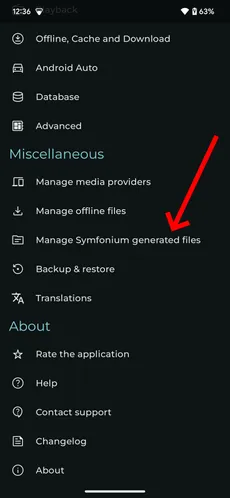
Section titled “自行存取產生的檔案”直接分享操作會上傳最新記錄檔,但不會向您提供產生的記錄檔封存檔。如需自行查看、匯出或手動上傳記錄檔,請開啟管理 Symfonium 產生的檔案。
- 開啟 Symfonium。
- 前往主要的設定頁面。
- 開啟管理 Symfonium 產生的檔案。
- 找到相關的記錄檔。
- 使用可用操作上傳、分享、匯出或刪除檔案。
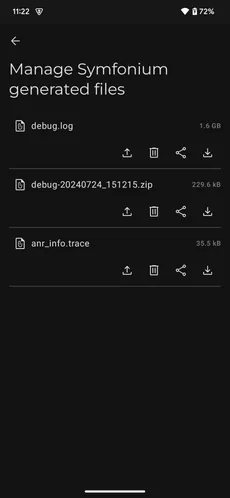
如果應用程式凍結或 Android 報告應用程式沒有回應,此頁面還可能包含 ANR 報告。如果有相關的 ANR 報告,請將其與記錄檔一起傳送。
手動上傳記錄檔或其他檔案
Section titled “手動上傳記錄檔或其他檔案”僅在以下情況使用手動上傳:
- 您希望在傳送前查看記錄檔
- 與技術支援分享記錄檔失敗,或提示封存檔超過 100 MB
- 您需要傳送 ANR 報告或其他檔案,例如媒體樣本、螢幕截圖、影片或伺服器記錄檔
請使用技術支援能夠與您的論壇主題對應的說明:
Forum user: myusernameIssue: Chromecast stops after first track取得 Android 系統錯誤報告
Section titled “取得 Android 系統錯誤報告”如果您無法啟用 Debug模式,或 Symfonium 技術支援明確要求您提供 Android 系統錯誤報告,請改為取得系統錯誤報告。Android 錯誤報告包含來自 Android 和已安裝應用程式的裝置記錄檔、堆疊追蹤和診斷資訊,因此可能包含私人或敏感資料。
- 重現問題,然後立即取得錯誤報告。
- 按照 Google 的從 Android 裝置取得錯誤報告的說明操作。您可能需要先啟用 Android 開發人員選項,然後選擇用於建立錯誤報告的選項,並等待報告準備完成的通知。
- 儲存原始錯誤報告封存檔,不要解壓縮或修改。
- 將封存檔上傳到 Symfonium 安全上傳網站,並填寫容易識別的說明,例如您的論壇使用者名稱和問題標題。
- 請儘快建立技術支援主題,並附上上傳時使用的確切說明。
應避免的常見錯誤
Section titled “應避免的常見錯誤”- 請勿在沒有包含完整重現過程的新擷取記錄檔時提出技術支援問題。
- 請勿將記錄檔內容貼到公開主題中。請使用上述安全分享方式。
- 請勿只寫「無法正常運作」。請說明實際發生的情況、您的預期結果以及如何重現問題。
- 請勿認為上傳檔案會建立技術支援請求或通知技術支援。
- 分享記錄檔時或擷取到問題後,請勿讓偵錯模式繼續保持啟用狀態。
- 如果與技術支援分享記錄檔已成功,請勿再次手動上傳相同的記錄檔。
提出技術支援問題
Section titled “提出技術支援問題”登入論壇,開啟「技術支援」類別,選擇 New Topic,然後按照問題報告精靈操作。請保留提供的範本,並完整填寫所有相關部分。
請說明您是透過應用程式分享記錄檔還是手動上傳記錄檔,並附上上傳時使用的確切說明。