Le impostazioni dell’equalizzatore vengono archiviate separatamente per ogni dispositivo di uscita. Apri Impostazioni > Riproduzione > Output settings, seleziona un’uscita, quindi apri la relativa scheda Equalizzatore. L’azione Equalizzatore nel menu Riproduzione in corso apre direttamente la stessa scheda per l’uscita attuale.
Configurazione
Sezione intitolata “Configurazione”- Puoi attivare o disattivare ogni fase dell’equalizzatore mediante il relativo interruttore:

- Puoi ripristinare facilmente ogni fase facendo clic sul relativo pulsante di ripristino:

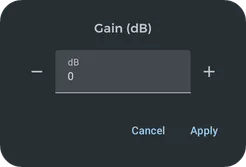
- Puoi impostare valori precisi per ogni cursore premendo il valore nella colonna sinistra per aprire la finestra di configurazione:
Dispositivi di uscita e profili
Sezione intitolata “Dispositivi di uscita e profili”L’elenco Output settings contiene l’uscita attuale e quelle rilevate in precedenza, come l’altoparlante del telefono, le cuffie cablate, i singoli dispositivi Bluetooth, i dispositivi USB e la riproduzione remota. Seleziona l’uscita da configurare prima di modificarne l’equalizzatore.
Symfonium salva automaticamente le impostazioni di riproduzione, ReplayGain e DSP per ogni uscita. Quando cambia l’uscita attiva, viene usata la relativa configurazione salvata; non devi più collegare un profilo dell’equalizzatore a un dispositivo tramite il pulsante delle cuffie.
I profili con nome restano disponibili per riutilizzare una configurazione completa dell’equalizzatore. Usa Salva come per crearne uno e Carica per applicarlo all’uscita che stai modificando. Se modifichi un profilo con nome caricato, Salva aggiorna il profilo riutilizzabile. Le modifiche specifiche del dispositivo non richiedono un’azione di salvataggio separata.
Virtualizzatore
Sezione intitolata “Virtualizzatore”
Virtualizzatore audio è un termine generico per un effetto che rende spaziali i canali audio. Il comportamento esatto dipende dal numero di canali audio in ingresso e dal tipo e numero di canali audio in uscita del dispositivo. Ad esempio, con ingresso stereo e uscita su cuffie stereo, quando l’effetto è attivo viene applicato un ampliamento stereo.
L’effetto supporta 2 modalità in base all’uscita.
Bineurale per le cuffie e Transaurale per gli altoparlanti. Premi il pulsante di commutazione per alternare le modalità.
Preamplificatore
Sezione intitolata “Preamplificatore”L’equalizzatore include un preamplificatore classico che consente di aumentare o ridurre il volume. Può essere utile per aumentare alcune bande dell’equalizzatore evitando il clipping. A questo scopo puoi usare anche compressore e limitatore.

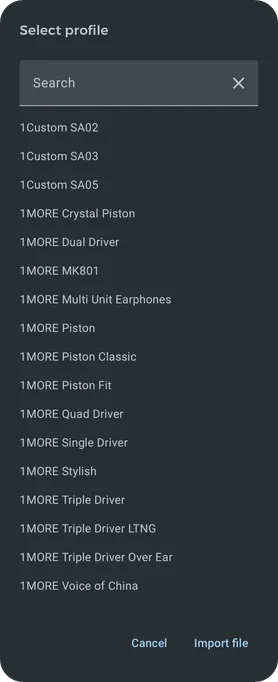
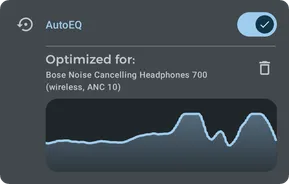
Symfonium scarica e memorizza nella cache il database AutoEQ (https://www.autoeq.app/ e GitHub - jaakkopasanen/AutoEq: equalizzazione automatica delle cuffie dalle risposte in frequenza), che contiene profili avanzati ottimizzati per numerosi modelli di cuffie.
Consulta anche: Usare un profilo AutoEQ personalizzato
Note su AutoEQ
Sezione intitolata “Note su AutoEQ”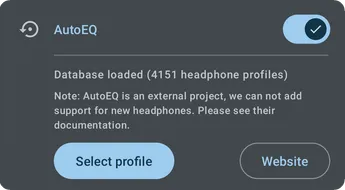
Equalizzatore
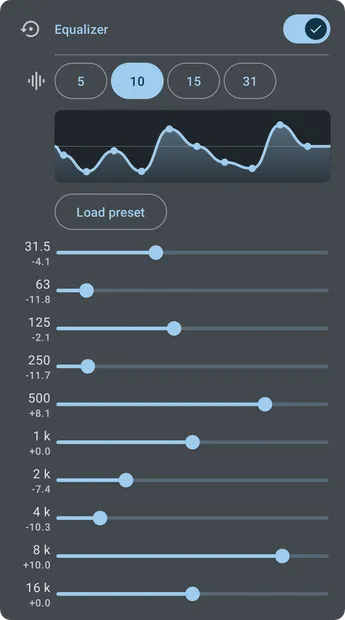
Sezione intitolata “Equalizzatore”Equalizzatore classico a 5, 10, 15 o 31 bande in modalità normale e con qualsiasi numero di bande personalizzate in modalità esperto.
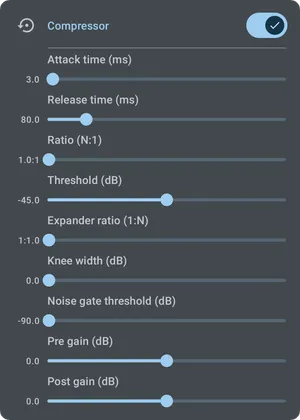
Compressore
Sezione intitolata “Compressore”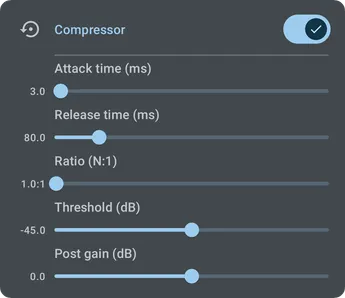
Per ulteriori informazioni sul compressore, consulta https://www.izotope.com/en/learn/audio-dynamics-101-compressors-limiters-expanders-and-gates.html.
Limitatore
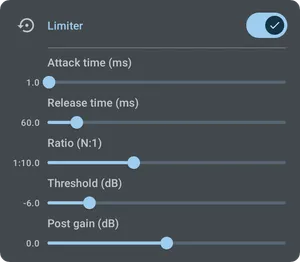
Sezione intitolata “Limitatore”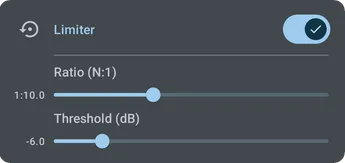
Per ulteriori informazioni sul limitatore, consulta https://www.izotope.com/en/learn/audio-dynamics-101-compressors-limiters-expanders-and-gates.html.
Incremento volume
Sezione intitolata “Incremento volume”
L’aumento del volume è un effetto audio che incrementa il volume percepito. L’elaborazione usa un valore di guadagno obiettivo, che determina l’incremento massimo applicato a un segnale audio. I segnali amplificati oltre l’intervallo dei campioni supportato dalla piattaforma vengono compressi.
L’effetto è semplice, ma puoi sempre ottenere risultati migliori usando il preamplificatore ed eventualmente le impostazioni del limitatore.
Potenziamento dei bassi
Sezione intitolata “Potenziamento dei bassi”
Il potenziamento dei bassi è un effetto audio che aumenta o amplifica le basse frequenze del suono. È paragonabile a un semplice equalizzatore, ma limitato all’amplificazione di una sola banda nell’intervallo delle basse frequenze.
L’effetto è semplice, ma puoi sempre ottenere risultati migliori usando l’equalizzatore avanzato e regolando con precisione le bande.
Modalità esperto
Sezione intitolata “Modalità esperto”Nelle impostazioni avanzate di riproduzione puoi attivare la modalità esperto dell’equalizzatore. Consulta Impostazioni - Riproduzione - Impostazioni avanzate.
In questo modo ottieni il controllo completo delle bande dell’equalizzatore e ulteriori opzioni per compressore e limitatore.
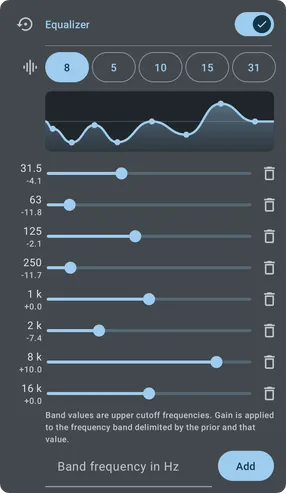
Puoi aggiungere tutte le bande necessarie premendo nuovamente il pulsante Aggiungi. Le bande duplicate vengono ignorate automaticamente.