
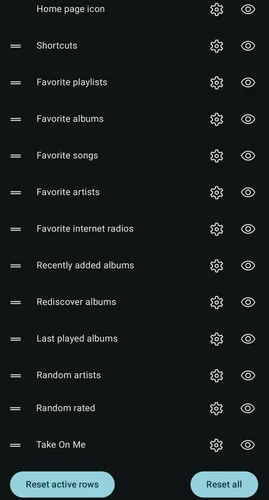
Da questa schermata puoi configurare ogni aspetto della pagina home.
Premi l’icona a forma di occhio per mostrare o nascondere le righe, usa la maniglia a sinistra per riordinarle e premi il pulsante delle impostazioni per configurare ogni elemento.
Icona pagina home
Sezione intitolata “Icona pagina home”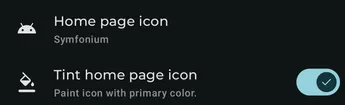
Icona pagina home
Sezione intitolata “Icona pagina home”Scegli o nascondi l’icona superiore della pagina home.
Tinta icona della pagina home
Sezione intitolata “Tinta icona della pagina home”Abilita questa opzione per applicare all’icona dell’app nella pagina home una tinta corrispondente al colore primario del tema corrente. Può far risaltare l’icona e rendere l’aspetto più coerente con il resto dell’interfaccia.
Scorciatoie
Sezione intitolata “Scorciatoie”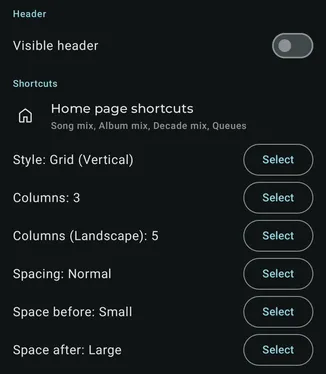
Seleziona le scorciatoie visibili e configura come vengono visualizzate, oltre all’intestazione facoltativa.
Le impostazioni possono variare in base allo stile selezionato. Provali tutti per creare la tua pagina home ideale.
Righe panoramica
Sezione intitolata “Righe panoramica”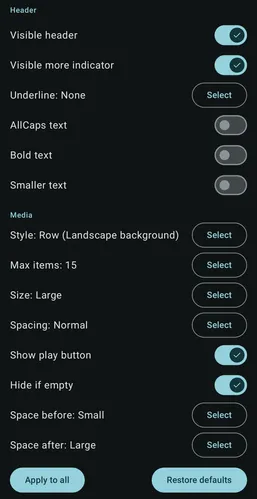
Configura come vengono visualizzati i media e l’intestazione della riga.
Le impostazioni possono variare in base allo stile selezionato. Provali tutti per creare la tua pagina home ideale.
Usa Copia da per copiare le impostazioni di visualizzazione di un’altra riga nella riga che stai modificando. Il testo personalizzato dell’intestazione viene mantenuto.
Usa Applica a tutti per copiare le impostazioni di visualizzazione correnti in tutte le righe panoramica.
Righe playlist
Sezione intitolata “Righe playlist”Puoi aggiungere qualsiasi playlist come riga configurabile selezionando Aggiungi alla pagina home nel pannello inferiore della playlist.
Quando modifichi una riga playlist, usa Cambia playlist per sostituirne la playlist mantenendo le impostazioni di visualizzazione e la posizione attuali nella pagina home.