
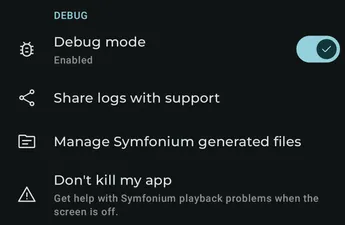
Modalità di debug
Sezione intitolata “Modalità di debug”Abilita il potente sistema di log di Symfonium per aiutare il supporto a diagnosticare e risolvere i problemi. Consulta Come raccogliere i log e aprire una segnalazione.
Questa modalità può generare log molto grandi e rallentare l’app durante la scrittura. Abilitala solo quando devi riprodurre un problema.
Condividi log con il supporto
Sezione intitolata “Condividi log con il supporto”Carica in modo sicuro il file di log corrente per il supporto. Contatta poi il supporto, perché i file caricati non vengono controllati manualmente e vengono eliminati automaticamente dopo un paio di giorni.
Se annulli l’operazione, torna alla pagina principale delle impostazioni e usa Gestisci file generati per inviare il file corretto.
Non chiudere la mia app
Sezione intitolata “Non chiudere la mia app”Apre https://dontkillmyapp.com/ con informazioni su come correggere i comportamenti del dispositivo che possono impedire a Symfonium di funzionare correttamente in background.
Database
Sezione intitolata “Database”Apri le impostazioni Database per configurare sincronizzazione della libreria, ordinamento, valutazioni ed estrazione delle forme d’onda.
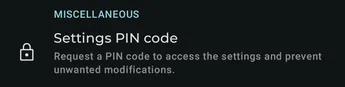
Codice PIN delle Impostazioni
Sezione intitolata “Codice PIN delle Impostazioni”Quando è impostato, per accedere alle impostazioni è necessario un codice PIN che impedisce modifiche indesiderate.
Connessione Wi-Fi a consumo come cellulare
Sezione intitolata “Connessione Wi-Fi a consumo come cellulare”Considera le connessioni Wi-Fi a consumo come connessioni mobili quando sceglie la qualità dello streaming e il comportamento dei download.
Connessione VPN come mobile
Sezione intitolata “Connessione VPN come mobile”Considera le connessioni VPN come connessioni mobili quando sceglie la qualità dello streaming e il comportamento dei download.
Pulisci
Sezione intitolata “Pulisci”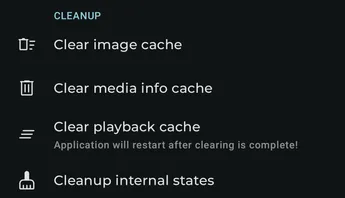
Pulisci cache immagini
Sezione intitolata “Pulisci cache immagini”Rimuove tutte le immagini nella cache. Le immagini vengono scaricate di nuovo quando servono durante la navigazione nell’app.
Clean unused image cache
Sezione intitolata “Clean unused image cache”Rimuove le immagini e i relativi metadati nella cache che non sono più utilizzati dalla libreria.
Cancella la cache delle info multimediali
Sezione intitolata “Cancella la cache delle info multimediali”Svuota le informazioni precise sui media raccolte durante la riproduzione. Può essere utile dopo aver sostituito un file multimediale senza cambiarne il nome.
Elimina i dati degli artisti dalla cache
Sezione intitolata “Elimina i dati degli artisti dalla cache”Svuota le informazioni sugli artisti recuperate da fonti esterne e memorizzate nella cache.
Pulisci la cache di riproduzione
Sezione intitolata “Pulisci la cache di riproduzione”Svuota la cache di riproduzione se viene danneggiata. Al termine dell’operazione Symfonium si riavvia. Questa opzione viene mostrata solo quando è configurata una cache di riproduzione.
Pulizia stati interni
Sezione intitolata “Pulizia stati interni”Ripara gli stati interni non validi dopo una chiusura imprevista dell’app. Usalo solo quando richiesto dal supporto. Consulta Don’t kill my app per ridurre le chiusure dell’app in background durante la sincronizzazione.
Compact database
Sezione intitolata “Compact database”Compatta il database interno per recuperare lo spazio inutilizzato.
Clear detailed playback history
Sezione intitolata “Clear detailed playback history”Elimina la cronologia di riproduzione dettagliata mantenendo i conteggi di riproduzioni e salti.
Supporto
Sezione intitolata “Supporto”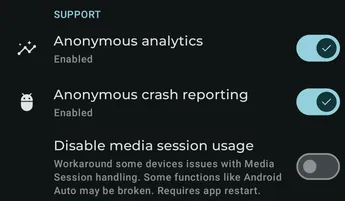
Analisi anonime
Sezione intitolata “Analisi anonime”Abilita l’invio di analisi anonime a un’istanza Matomo privata. Questi dati aiutano a stabilire le priorità per miglioramenti e nuove funzionalità.
Report anonimo sugli arresti anomali
Sezione intitolata “Report anonimo sugli arresti anomali”Abilita i report anonimi sugli arresti anomali. Se si verifica un arresto, contatta il supporto con i dettagli perché un report automatico spesso non è sufficiente da solo.
Le seguenti opzioni per sviluppatori sono visibili solo quando è abilitata la modalità sviluppatore e normalmente devono essere modificate esclusivamente su richiesta del supporto.
Disable output switcher
Sezione intitolata “Disable output switcher”Disabilita l’integrazione con il selettore di uscita di Android.
Disabilita l’utilizzo della sessione multimediale
Sezione intitolata “Disabilita l’utilizzo della sessione multimediale”Alcuni dispositivi rari presentano un problema nella gestione della sessione multimediale che può causare un uso eccessivo della CPU. Abilita questa opzione solo quando richiesto dal supporto.
Ripristina le impostazioni predefinite
Sezione intitolata “Ripristina le impostazioni predefinite”
Questo pulsante ripristina i valori predefiniti di tutte le impostazioni della pagina. Puoi anche usare la funzione di backup e ripristino per passare facilmente da una configurazione all’altra. (Impostazioni - Backup e ripristino)