
Impostazioni generali
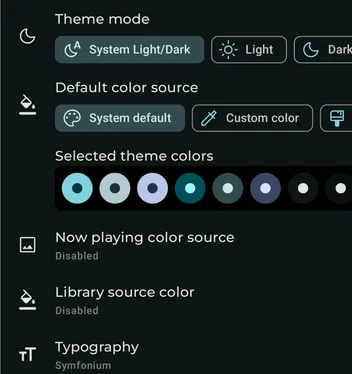
Sezione intitolata “Impostazioni generali”Modalità tema
Sezione intitolata “Modalità tema”Seleziona la modalità automatica, chiara, scura, nera o nera automatica.
Sorgente predefinita del colore
Sezione intitolata “Sorgente predefinita del colore”Scegli da dove Symfonium ricava i colori.
- Predefinito di sistema: usa il tema Material You su Android 12 e versioni successive.
- Colore personalizzato: seleziona un colore sorgente e lascia che Symfonium generi un tema.
- Tema personalizzato: applica un tema che definisce ogni colore separatamente, importato oppure creato in Symfonium.
Sorgente del colore di “Ora in riproduzione”
Sezione intitolata “Sorgente del colore di “Ora in riproduzione””Scegli come usare come sorgente di colore dinamico un colore estratto dalla copertina attualmente in riproduzione.
Ignore background and surfaces
Sezione intitolata “Ignore background and surfaces”Non aggiorna i colori dello sfondo e delle superfici quando applica i colori dinamici.
Instant color updates
Sezione intitolata “Instant color updates”Salta le animazioni quando applica i colori dinamici. Può ridurre i rallentamenti sui dispositivi meno potenti.
Colori del tema selezionati
Sezione intitolata “Colori del tema selezionati”Elenca tutti i colori del tema attualmente selezionato. Tocca l’elenco per aprire una finestra più precisa.
Tipografia
Sezione intitolata “Tipografia”Seleziona la tipografia usata in tutta l’app.
Font personalizzato
Sezione intitolata “Font personalizzato”Quando è selezionata la tipografia Carattere personalizzato, inserisci il nome esatto, con distinzione tra maiuscole e minuscole, di un carattere disponibile su Google Fonts.
Colore personalizzato
Sezione intitolata “Colore personalizzato”In modalità colore personalizzato sono disponibili nuove opzioni.
Sfumatura del colore
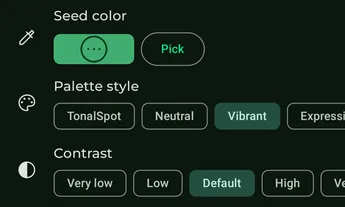
Sezione intitolata “Sfumatura del colore”Premi il colore per aprire un selettore dettagliato oppure premi il pulsante Scegliere per selezionarlo da un elenco.
Il colore verrà utilizzato per generare il tema in base alle impostazioni successive.
Stile della tavolozza dei colori
Sezione intitolata “Stile della tavolozza dei colori”Seleziona come viene generata la tavolozza dal colore scelto:
- TonalSpot: un tema calmo, con colori tenui e poco cromatici.
- Neutral: un tema leggermente più cromatico del monocromatico, composto unicamente da nero, bianco e grigio.
- Vibrant: un tema deciso, con la massima vivacità per la tavolozza principale e una maggiore vivacità per le altre.
- Expressive: un tema giocoso nel quale la tonalità del colore sorgente non compare.
- Rainbow: un tema giocoso nel quale la tonalità del colore sorgente non compare.
- FruitSalad: un tema giocoso nel quale la tonalità del colore sorgente non compare.
- Monochrome: un tema monocromatico, composto unicamente da nero, bianco e grigio.
- Fidelity: uno schema che colloca il colore sorgente in Scheme.primaryContainer. Il contenitore terziario è il colore complementare al colore sorgente e usa TemperatureCache. Mantiene inoltre un aspetto costante.
- Content: il contenitore terziario è un colore analogo, precisamente quello individuato aumentando la tonalità in una ruota cromatica divisa in sei parti. È l’equivalente scientificamente fondato di ruotare la tonalità di 60 gradi in senso orario. Mantiene inoltre un aspetto costante.
Contrasto
Sezione intitolata “Contrasto”Seleziona il livello di contrasto della tavolozza.
Color spec version
Sezione intitolata “Color spec version”Scegli le specifiche dei colori Material 2021 o 2025 usate per generare la tavolozza.
Tema personalizzato
Sezione intitolata “Tema personalizzato”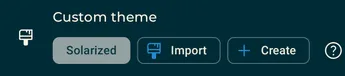
Quando è selezionato un tema personalizzato, puoi scegliere un tema predefinito, sfogliare il catalogo online, importare temi JSON per l’uso locale oppure creare direttamente un tema.
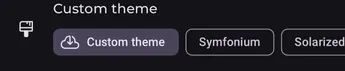
I temi personalizzati importati o creati possono essere modificati, rinominati o eliminati toccandoli di nuovo.
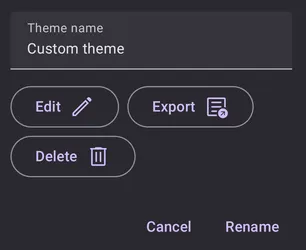
Elimina rimuove il tema dal database locale. Esporta salva il tema in formato JSON per condividerlo o conservarne un backup.
Modifica apre l’editor completo del tema personalizzato, che consente di cambiare qualsiasi colore con un selettore preciso e vedere direttamente il risultato.
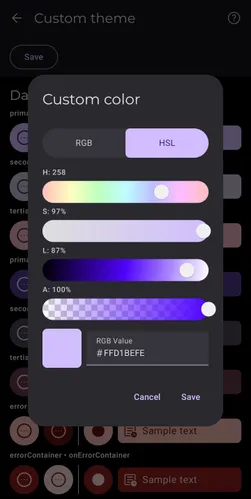
Consulta Temi personalizzati di Symfonium per conoscere il formato dei temi personalizzati e come crearne uno.