
I temi personalizzati consentono di impostare singolarmente i colori usati nell’interfaccia di Symfonium. Puoi crearli nell’app o importarli da un file JSON, quindi modificarli, rinominarli, esportarli o eliminarli.
Aprire le impostazioni dei temi personalizzati
Sezione intitolata “Aprire le impostazioni dei temi personalizzati”- Apri Impostazioni in Symfonium.
- Apri Impostazioni interfaccia.
- Apri Temi, font e colori.
- In Sorgente predefinita del colore, seleziona Tema personalizzato.
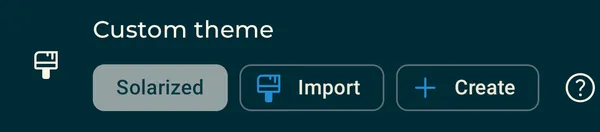
La sezione Tema personalizzato consente di selezionare un tema salvato, importare un tema JSON o crearne uno direttamente in Symfonium.
Creare un tema in Symfonium
Sezione intitolata “Creare un tema in Symfonium”- Nella sezione Tema personalizzato, seleziona Crea.
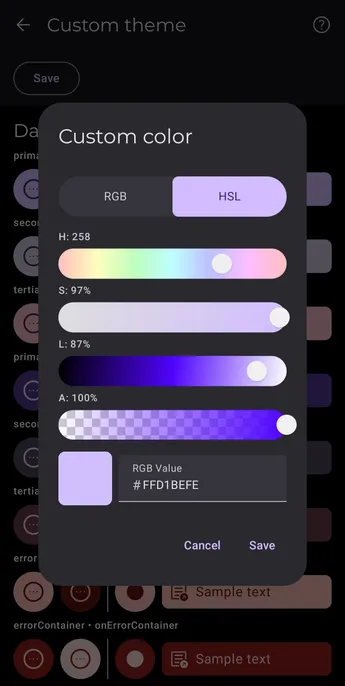
- Seleziona un ruolo colore per aprire l’editor dei colori.
- Impostane il colore mediante i controlli RGB o HSL.
- Ripeti l’operazione per gli altri ruoli, quindi salva il tema.
L’editor mostra i ruoli colore disponibili e un’anteprima dei relativi colori. Consulta Documentazione dei colori dei temi per la corrispondenza tra questi ruoli e gli elementi dell’interfaccia di Symfonium.
Importare un tema
Sezione intitolata “Importare un tema”I temi cromatici personalizzati usano file JSON contenenti i dati sui colori del tema.
- Scarica o crea un tema JSON compatibile.
- Apri la sezione Tema personalizzato in Symfonium.
- Seleziona Importa e scegli il file JSON.
I temi importati vengono salvati localmente e restano disponibili nel selettore dei temi personalizzati. Quando importi un tema da Symfonium Styles, usa il file JSON scaricato senza modificarne il contenuto.
Creare un tema JSON con Material Theme Builder
Sezione intitolata “Creare un tema JSON con Material Theme Builder”I ruoli colore di Symfonium seguono i nomi di Material Design 3, quindi puoi usare Material Theme Builder di Google o Material Theme Builder per Figma come punto di partenza.
- Crea i colori in Material Theme Builder.
- Esporta il tema nel formato Material Theme (JSON).
- Importa in Symfonium il file JSON esportato.
- Se desideri un file del tema Symfonium più piccolo per backup o condivisione, rinomina il tema importato ed esportalo da Symfonium.
Alcuni ruoli hanno usi specifici in Symfonium diversi dal ruolo generale previsto da Material Design. Durante la regolazione dei colori consulta la mappatura dei colori dei temi.
Modificare, rinominare, esportare o eliminare un tema
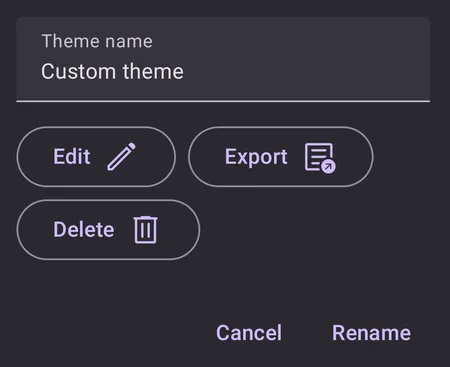
Sezione intitolata “Modificare, rinominare, esportare o eliminare un tema”Seleziona nuovamente un tema importato o creato per aprirne la finestra di gestione.
- Modifica apre l’editor completo del tema, dove puoi cambiare i singoli colori e vedere un’anteprima del risultato.
- Rinomina cambia il nome mostrato nel selettore dei temi personalizzati.
- Esporta salva il tema come file JSON per il backup o la condivisione.
- Elimina rimuove il tema dal database locale di Symfonium.
Scaricare e condividere temi
Sezione intitolata “Scaricare e condividere temi”Symfonium Styles è il catalogo moderato per condividere temi cromatici e altri stili di Symfonium. Puoi esplorare e scaricare i temi pubblici senza effettuare l’accesso.
Per condividere un tema cromatico:
- Apri la finestra di gestione del tema e seleziona Esporta.
- Accedi a Symfonium Styles e carica il file JSON esportato da Symfonium.
- Aggiungi un nome e una descrizione chiari, oltre ad almeno una schermata che mostri il tema effettivo.
Consulta le istruzioni per importare un tema cromatico e le linee guida per il caricamento di Symfonium Styles per conoscere i requisiti attuali.