
Symfonium può collegarsi ai tuoi server Plex per riprodurre, trasmettere e memorizzare offline la musica.
Puoi trovare tutta la documentazione di Plex nel relativo sito del supporto: supporto Plex.
Aggiungere un host
Sezione intitolata “Aggiungere un host”Symfonium supporta diversi metodi per autenticarsi con i server Plex.
La soluzione più semplice consiste nell’usare l’autenticazione web di Plex e un account Plex.tv.
Symfonium non ha accesso al tuo account o alla tua password e questo metodo supporta gli account Google e Facebook. Sono supportati tutti i tipi di account e i server condivisi.
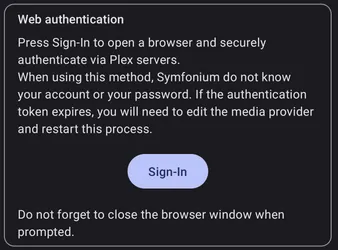
Si apre una finestra del browser per autenticarti con Plex. Chiudila al termine dell’operazione.
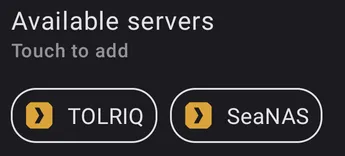
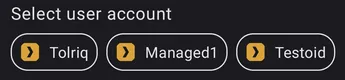
Dopo l’autenticazione, puoi selezionare il server da aggiungere e, se sono presenti più account, quello da usare.
Puoi anche evitare di usare un account Plex.tv e rilevare i server in esecuzione nella rete locale.
Tutte le impostazioni
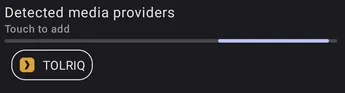
Sezione intitolata “Tutte le impostazioni”Per accedere a tutte le impostazioni disponibili, modifica il provider dopo averlo aggiunto. (Impostazioni → Gestisci media provider: Impostazioni - Gestisci media provider)
Solo Wi-Fi
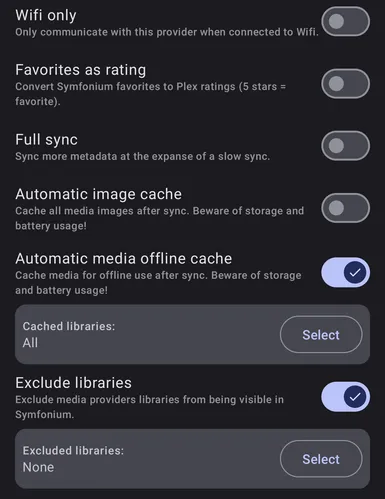
Sezione intitolata “Solo Wi-Fi”Attiva questa opzione per impedire a Symfonium di accedere al server quando il dispositivo non è connesso al Wi-Fi.
Preferiti come valutazione
Sezione intitolata “Preferiti come valutazione”Poiché Plex non dispone dei preferiti, attivando questa impostazione lo stato di preferito di Symfonium viene convertito automaticamente in una valutazione a 5 stelle.
Sincronizzazione completa
Sezione intitolata “Sincronizzazione completa”L’API di Plex non restituisce tutte le informazioni sugli album, ad esempio mood, stili o tipi di album. Attiva questa opzione affinché Symfonium richieda i dati di ogni album. La sincronizzazione sarà più lenta, ma avrai più dati per esplorare la libreria.
Cache immagini automatica
Sezione intitolata “Cache immagini automatica”Attivando questa opzione, dopo ogni sincronizzazione tutte le immagini dei contenuti verranno memorizzate nella cache locale del dispositivo. Se hai una libreria di grandi dimensioni con molte immagini, ciò può però occupare spazio e consumare più rapidamente la batteria. È consigliabile usare questa opzione se hai spazio sufficiente sul dispositivo e il possibile consumo aggiuntivo della batteria non è un problema. Se lo spazio o l’autonomia sono limitati, può essere preferibile disattivarla.
Cache offline media automatica
Sezione intitolata “Cache offline media automatica”Attivando questa opzione, dopo la sincronizzazione i file multimediali delle librerie selezionate verranno memorizzati nella cache per l’uso offline, consentendoti di riprodurre la musica anche senza connessione a Internet. Questa operazione può richiedere molto spazio e consumare la batteria, quindi valuta questi aspetti prima di attivarla.
Escludi librerie
Sezione intitolata “Escludi librerie”Anche se puoi filtrare le librerie in qualsiasi momento, puoi escluderne completamente alcune affinché non vengano mai mostrate in Symfonium.
Note sul provider
Sezione intitolata “Note sul provider”Aggiungere una password Plex a un account Google o Facebook
Sezione intitolata “Aggiungere una password Plex a un account Google o Facebook”Fai clic per i dettagli
Se hai iniziato a usare Plex con un account Google o Facebook, non hai una password Plex. Puoi aggiungere in qualsiasi momento una normale password al tuo account. Potrai così accedere all’account Plex senza Google o Facebook, usando l’indirizzo email e la password dell’account.
- Accedi all’app web Plex.
- Visita la pagina del tuo account Plex.
- Nella sezione Password dovresti vedere Not set, che indica che non hai ancora una password.
- Nella scheda Accounts, fai clic sul collegamento Edit nella sezione Password.
- Inserisci la nuova password dell’account, scegliendone una complessa e univoca, quindi confermala.
- Fai clic sul pulsante Save Changes.
Ora puoi accedere al tuo account in Symfonium usando una password.
Accesso con 2FA
Sezione intitolata “Accesso con 2FA”Fai clic per i dettagli
Puoi continuare ad accedere tramite 2FA. In particolare, al momento dell’invio aggiungi un codice di verifica valido alla fine della password: <password><verification code>
Ad esempio, immagina che la password sia “secret” (usa una password complessa e univoca) e che l’app di autenticazione fornisca il codice di verifica “123456”. Dovrai quindi inserire secret123456 come password.