
Kodi richiede alcune configurazioni prima di consentire l’accesso remoto da Symfonium. (Consulta Kodi - configurazione del media provider)
Aggiungere il provider
Sezione intitolata “Aggiungere il provider”Se la procedura guidata non rileva automaticamente l’host, aggiungilo manualmente.
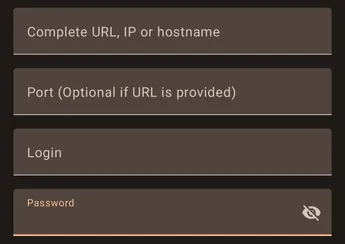
La procedura guidata consente di inserire le informazioni del provider in diversi modi e prova a determinare i parametri corretti per la connessione.
- URL completo
Inserisci l’URL completo di connessione nel campo URL.

In questo caso, il campo della porta deve rimanere vuoto.
- IP e porta
In alternativa, inserisci soltanto l’IP e la porta del provider: Symfonium proverà a determinare il resto.
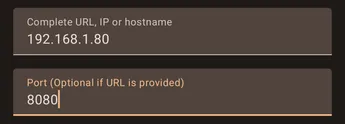
Quando è compilato, il campo della porta ha la precedenza su qualsiasi porta indicata nel campo URL.
Ricorda che la porta HTTP è 80 e la porta HTTPS è 443.
Supporto
Sezione intitolata “Supporto”
Se hai problemi a configurare il provider, premi il pulsante Attiva nella scheda del supporto, quindi prova di nuovo ad aggiungere l’host.

Dopo che Symfonium mostra il messaggio di errore, premi il pulsante di invio per aprire il client email con i log allegati e scrivi un messaggio, così potrò aiutarti.
Tutte le impostazioni
Sezione intitolata “Tutte le impostazioni”Per accedere a tutte le impostazioni disponibili, modifica il provider dopo averlo aggiunto. (Impostazioni → Gestisci media provider: Impostazioni - Gestisci media provider)
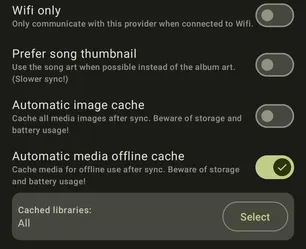
Solo Wi-Fi
Sezione intitolata “Solo Wi-Fi”Attiva questa opzione per impedire a Symfonium di accedere al server quando il dispositivo non è connesso al Wi-Fi.
Preferisci la miniatura della traccia
Sezione intitolata “Preferisci la miniatura della traccia”Quando sono disponibili, Symfonium memorizza e mostra le miniature delle singole tracce anziché quella dell’album.
Cache immagini automatica
Sezione intitolata “Cache immagini automatica”Attivando questa opzione, dopo ogni sincronizzazione tutte le immagini dei contenuti verranno memorizzate nella cache locale del dispositivo. Se hai una libreria di grandi dimensioni con molte immagini, ciò può però occupare spazio e consumare più rapidamente la batteria. È consigliabile usare questa opzione se hai spazio sufficiente sul dispositivo e il possibile consumo aggiuntivo della batteria non è un problema. Se lo spazio o l’autonomia sono limitati, può essere preferibile disattivarla.
Cache offline media automatica
Sezione intitolata “Cache offline media automatica”Attivando questa opzione, dopo la sincronizzazione i file multimediali delle librerie selezionate verranno memorizzati nella cache per l’uso offline, consentendoti di riprodurre la musica anche senza connessione a Internet. Questa operazione può richiedere molto spazio e consumare la batteria, quindi valuta questi aspetti prima di attivarla.
Configurazione di Kodi
Sezione intitolata “Configurazione di Kodi”Attivare l’accesso remoto e il rilevamento automatico
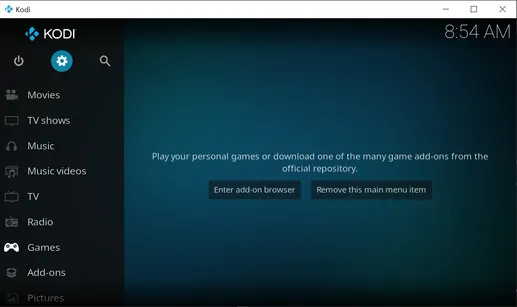
Sezione intitolata “Attivare l’accesso remoto e il rilevamento automatico”Dalla schermata iniziale di Kodi seleziona Settings.
Apri Service settings
Sezione intitolata “Apri Service settings”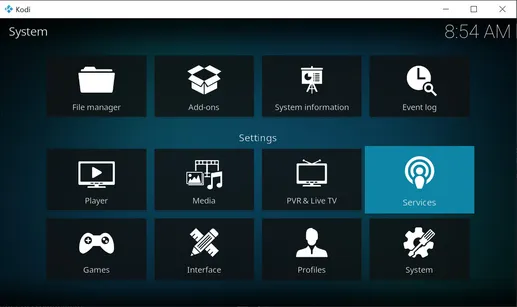
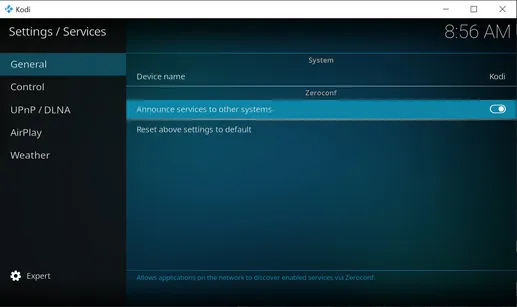
Attiva Announce services to other systems.
Apri il menu Control
Sezione intitolata “Apri il menu Control”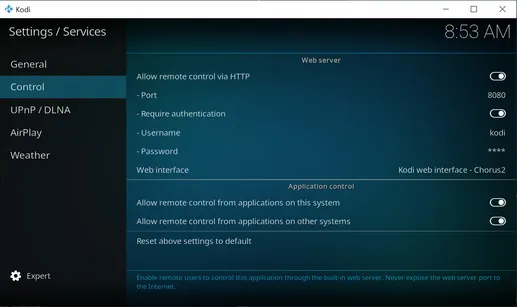
Attiva le opzioni seguenti:
- Allow remote control via HTTP
- Se vuoi davvero usare Kodi senza password, disattiva l’opzione che richiede l’autenticazione.
Ricorda che il server HTTP di Kodi non è particolarmente sicuro. Assicurati che il computer con Kodi non sia accessibile da Internet o da computer non attendibili. Imposta un nome utente e una password per proteggere la connessione.