
Breve panoramica
Sezione intitolata “Breve panoramica”Ecco una rapida corrispondenza di alcuni colori nei file JSON dei temi personalizzati.
Molti colori seguono i ruoli colore di Material Design 3. Alcuni colori hanno usi specifici in Symfonium per consentire più varianti dei temi:
- surface: sfondo predefinito.
- surfaceContainer: barre di navigazione e colore predefinito del player compatto.
- surfaceContainerHigh: sfondi delle finestre, intestazioni dei pannelli inferiori, schede e sfondi degli overlay quando viene usato con il canale alfa.
- surfaceContainerHighest: snackbar.
- surfaceContainerLow: scorciatoie, alcuni pulsanti, sfondi delle immagini mancanti e librerie filtrate.
- surfaceContainerLowest: sfondo dei pannelli inferiori.
- outlineVariant: ruoli predefiniti di Material Design 3 e, quando usato con il canale alfa, riga attualmente attiva.
- onSurfaceVariant: ruoli predefiniti di Material Design 3 e, quando usato con il canale alfa, testo dei sottotitoli.
Struttura dei temi
Sezione intitolata “Struttura dei temi”L’interfaccia di Symfonium è composta da diversi componenti, ad esempio una barra di ricerca. Ogni componente contiene singoli elementi, come lo sfondo e il testo della barra di ricerca. A ciascun elemento è assegnato un ruolo colore. Nel file JSON del tema personalizzato definisci il valore esatto del colore per ogni ruolo. Questi valori determinano i colori degli elementi e l’aspetto complessivo di ogni componente.
L’interfaccia di Symfonium è composta da componenti, che contengono uno o più elementi. A ogni elemento è assegnato un ruolo colore con uno specifico valore colore.
Componenti
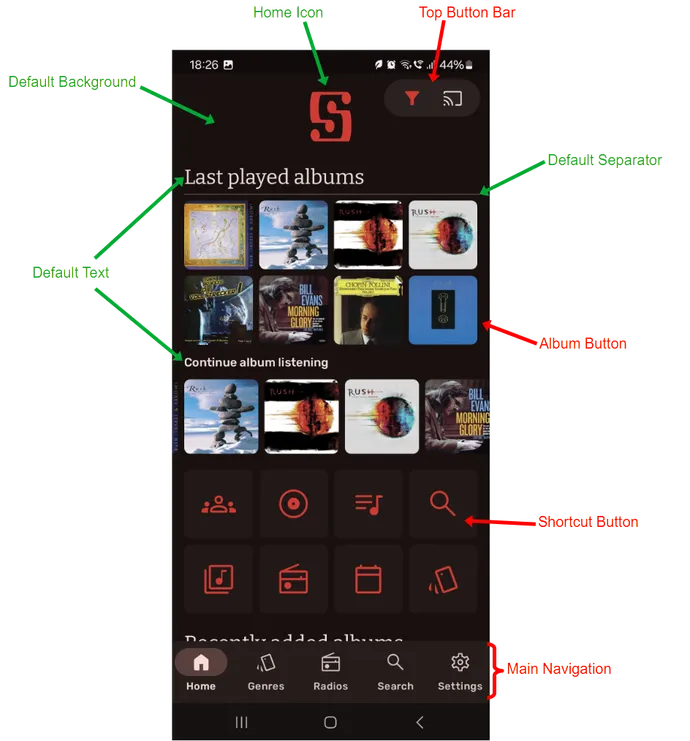
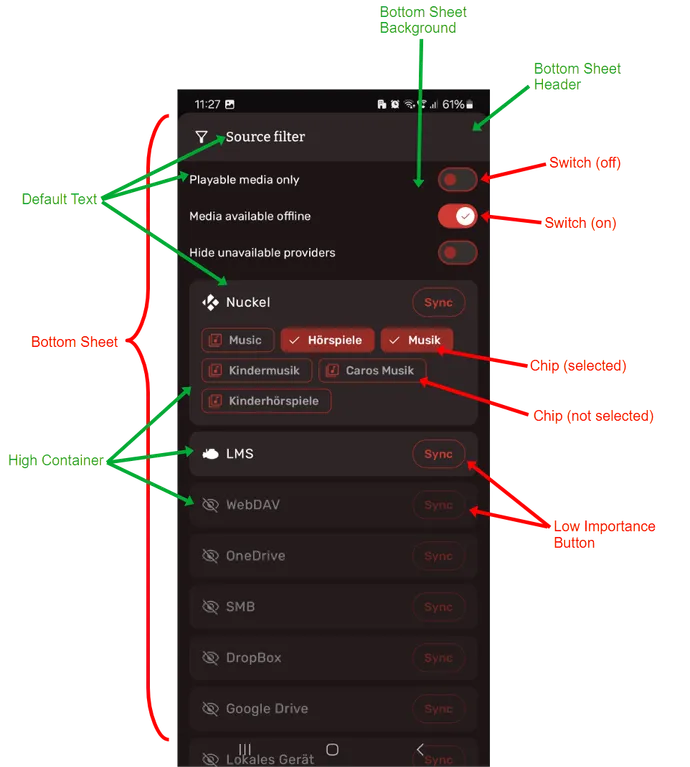
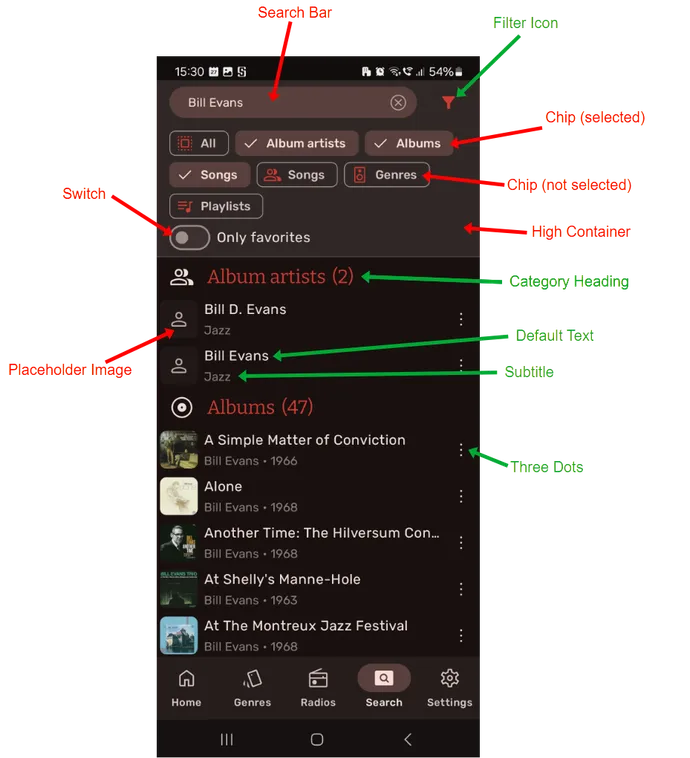
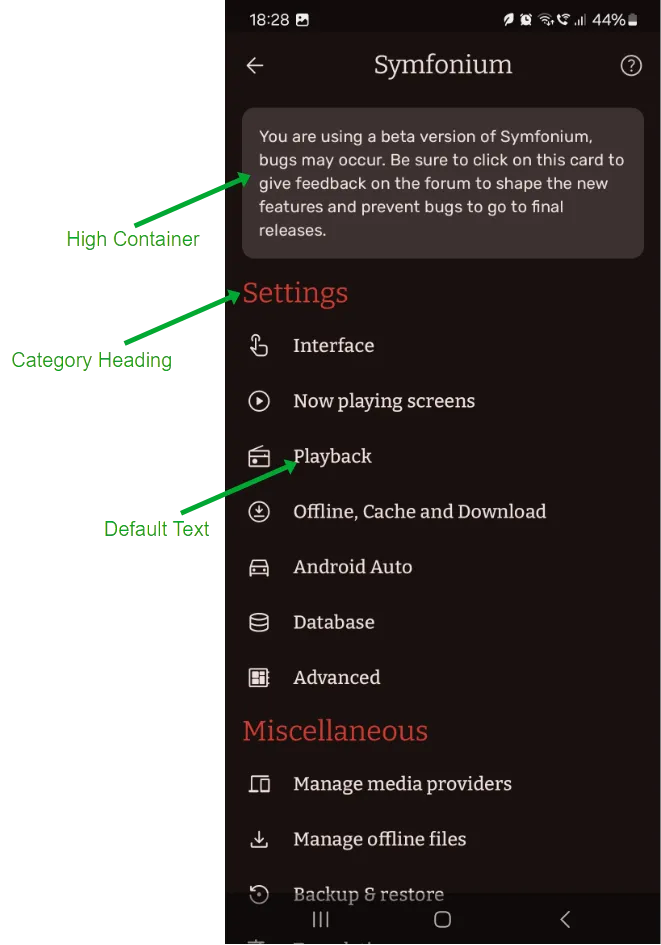
Sezione intitolata “Componenti”Nelle schermate seguenti i componenti sono indicati in rosso e gli elementi in verde. Gli elementi appartenenti a un componente non sono sempre mostrati nelle immagini, ma sono elencati nella tabella dei componenti.
Alcune schermate sono configurabili e possono avere un aspetto diverso a seconda delle impostazioni, in particolare la schermata Home. Le etichette nelle tabelle restano in inglese affinché corrispondano alle schermate annotate.
Schermata Home e navigazione principale
Sezione intitolata “Schermata Home e navigazione principale”La schermata Home è composta da sezioni con un’intestazione facoltativa e un elenco multimediale. Puoi configurare i layout degli elenchi e i pulsanti delle scorciatoie, ma in ogni layout vengono usati gli stessi elementi.
La navigazione principale è normalmente sempre visibile, tranne nelle impostazioni o quando è disattivata. Compare in un contenitore sopra il contenuto principale dell’app.
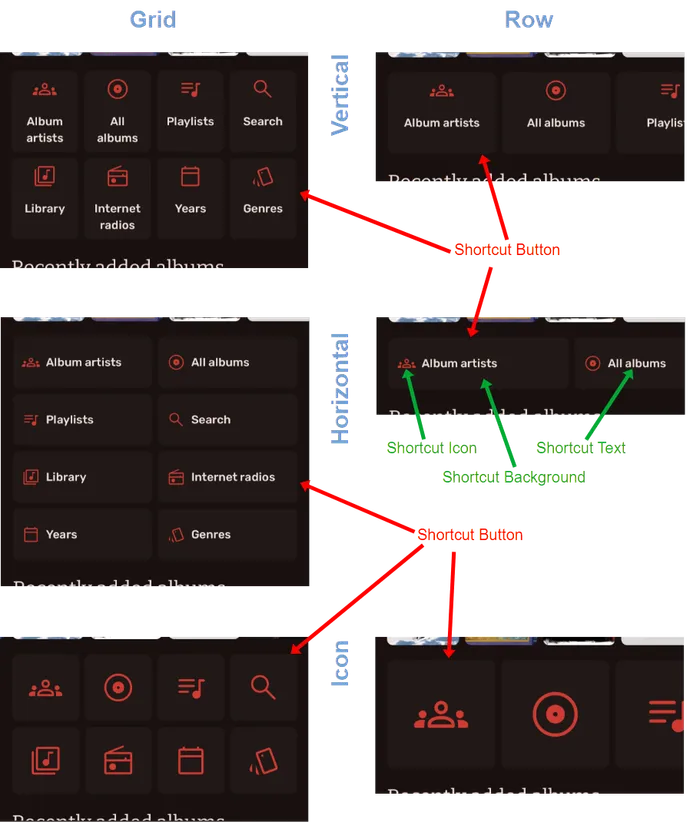
Stili di visualizzazione dei media e dei pulsanti delle scorciatoie nella schermata Home
Sezione intitolata “Stili di visualizzazione dei media e dei pulsanti delle scorciatoie nella schermata Home”Gli stessi elementi vengono usati nei diversi layout delle sezioni della schermata Home, come mostrato affiancato di seguito.
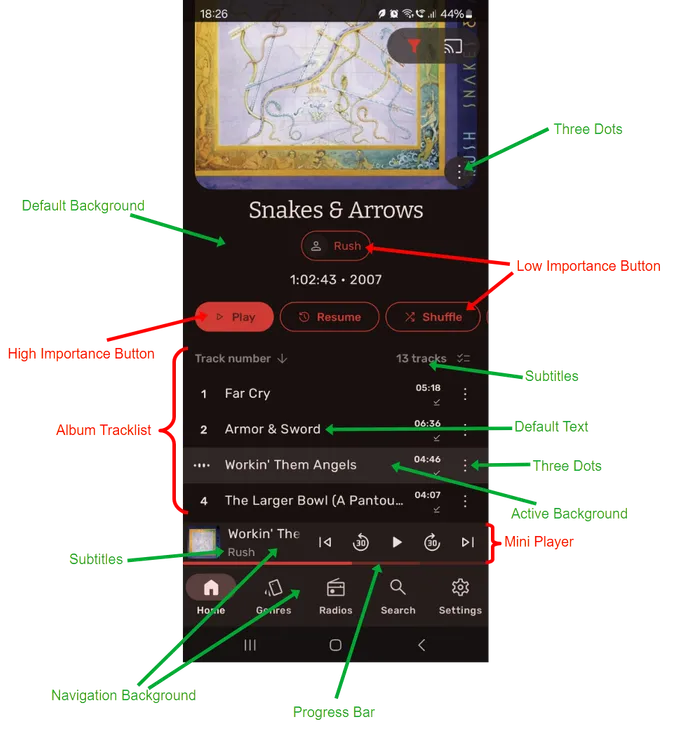
Vista Album e mini player
Sezione intitolata “Vista Album e mini player”Oltre all’immagine di copertina, la vista Album contiene pulsanti e l’elenco delle tracce. Come la navigazione principale, il mini player compare sopra il contenuto principale dell’app.
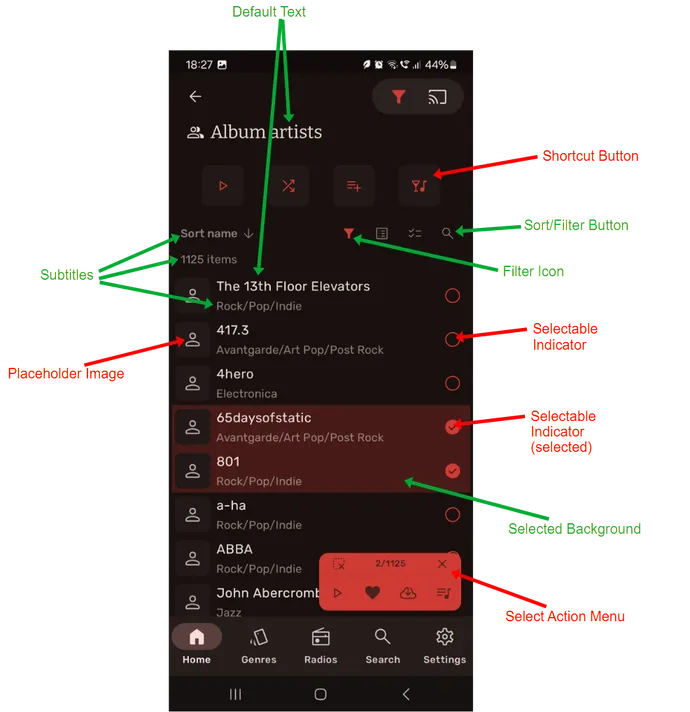
Vista a elenco e selezioni
Sezione intitolata “Vista a elenco e selezioni”Artisti, album, generi e altri media possono essere visualizzati in elenchi configurabili. Gli stessi elementi vengono usati nei diversi layout. Quando selezioni elementi dell’elenco, sopra il contenuto compare un menu delle azioni.
Pannelli inferiori
Sezione intitolata “Pannelli inferiori”I pannelli inferiori contengono informazioni o menu contestuali. Scorrono temporaneamente sopra l’app, inclusa la navigazione principale.
Schermata di ricerca
Sezione intitolata “Schermata di ricerca”La schermata di ricerca contiene l’area di ricerca in alto e l’elenco dei risultati nella parte inferiore.
Impostazioni
Sezione intitolata “Impostazioni”Le pagine delle impostazioni sono composte principalmente da elenchi di testo strutturati, con interruttori o elementi selezionabili. Alcuni elementi possono inoltre essere riordinati.
Elenchi di componenti, elementi e ruoli colore
Sezione intitolata “Elenchi di componenti, elementi e ruoli colore”Le tabelle seguenti mostrano le relazioni tra componenti, elementi e ruoli colore.
Componenti (gruppi di elementi)
Sezione intitolata “Componenti (gruppi di elementi)”I singoli elementi sono raggruppati in componenti. Seleziona un elemento per passare alla tabella degli elementi e vedere il ruolo colore assegnato.
| Componente | Composto dagli elementi |
|---|---|
| Defaults | |
| Chip | |
| Shortcut Button | |
| Placeholder Image | |
| Album Button | |
| Top Button Bar | |
| Main Navigation | |
| Drag-and-drop Bar | |
| High Importance Button | |
| Low Importance Button | |
| Album Tracklist | |
| Album Details | |
| List | |
| Selectable Indicator | |
| Select Action Menu | |
| Notification Modal | |
| Bottom Sheet | |
| Search Bar | |
| Text Input | |
| Dropdown Selector | |
| Switch |
Elementi
Sezione intitolata “Elementi”Il ruolo colore determina il colore finale di un elemento. Seleziona un ruolo colore per passare alla relativa tabella e vedere tutti gli elementi ai quali è assegnato.
| Elemento | Ha il ruolo colore |
|---|---|
| Active Background | outlineVariant |
| Bottom Sheet Background | surfaceContainerLowest |
| Bottom Sheet Header Background | surfaceContainerHigh |
| Category Heading | primary |
| Chip (Selected) Background | secondaryContainer |
| Chip (Selected) Text | onSecondaryContainer |
| Chip Border | outline |
| Chip Icon | primary |
| Chip Text | onSurfaceVariant |
| Default Background | surface |
| Default Separator | secondary |
| Default Text | onSurface |
| Drag-and-drop Background | surfaceContainer |
| Drag-and-drop Button Background | tertiaryContainer |
| Drag-and-drop Icon | onTertiaryContainer |
| Dropdown Background | surfaceContainerHighest |
| Dropdown Border | onSurfaceVariant |
| Dropdown Border (selected) | primary |
| Dropdown Box Background | surfaceContainer |
| Dropdown Text | onSurface |
| Dropdown Title | onSurfaceVariant |
| HI Button Background | primary |
| HI Button Text | onPrimary |
| High Container | surfaceContainerHigh |
| Highest Container | surfaceContainerHighest |
| Home Icon | primary |
| LI Button Border | outline |
| LI Button Text | primary |
| Low Container | surfaceContainerLow |
| Lowest Container | surfaceContainerLowest |
| Navigation Background | surfaceContainer |
| Navigation Icon | onSurfaceVariant |
| Navigation Icon (Selected) | onSecondaryContainer |
| Navigation Icon (Selected) Background | secondaryContainer |
| Navigation Label | onSurfaceVariant |
| Navigation Label (Selected) | onSurface |
| Notification Background | surfaceContainerHighest |
| Placeholder Background | surfaceContainerLow |
| Placeholder Icon | onSurface |
| Play Overlay Background | surfaceContainerHigh |
| Play Overlay Icon | secondary |
| Search Bar Background | secondaryContainer |
| Search Bar Text | onSecondaryContainer |
| Select Action Background | primary |
| Select Action Icon | onPrimary |
| Selectable (Selected) Background | primary |
| Selectable (Selected) Icon | onPrimary |
| Selectable Border | primary |
| Shortcut Background | surfaceContainerLow |
| Shortcut Icon | primary |
| Shortcut Text | onSurface |
| Subtitle | onSurfaceVariant |
| Switch (Off) Background | surfaceContainerHighest |
| Switch (Off) Border | outline |
| Switch (On) Background | primary |
| Switch (On) Icon | onPrimary |
| Text Input Background | Non documentato |
| Text Input Border | Non documentato |
| Text Input Border (selected) | Non documentato |
| Text Input Text | Non documentato |
| Text Input Title | Non documentato |
| Three dots | onSurface |
| Top Bar Active Icon | primary |
| Top Bar Background | surfaceContainerHigh |
| Top Bar Icon | onSurface |
Ruoli colore
Sezione intitolata “Ruoli colore”Questo elenco mostra ogni ruolo colore e gli elementi ai quali è assegnato. Il file JSON del tema definisce il valore colore di ogni ruolo.
| Ruolo colore | Assegnato agli elementi |
|---|---|
primary | |
onPrimary | |
secondary | |
onSecondary | — |
tertiary | — |
onTertiary | — |
primaryContainer | — |
onPrimaryContainer | — |
secondaryContainer | |
onSecondaryContainer | |
tertiaryContainer | |
onTertiaryContainer | |
error | — |
onError | — |
errorContainer | — |
onErrorContainer | — |
surface | |
onSurface | |
onSurfaceVariant | |
outline | |
outlineVariant | |
surfaceContainerLowest | |
surfaceContainerLow | |
surfaceContainer | |
surfaceContainerHigh | |
surfaceContainerHighest |