
一份有效的技术支持报告包含两部分:清晰的问题描述,以及在问题发生时采集的新日志。Symfonium 可在多种媒体提供商、播放方式、设备和 Android 配置下运行,因此相同的症状可能有不同的原因。
- 前往设置 > 高级,启用调试模式。
- 完整重现一次问题。
- 关闭调试模式。
- 随后立即选择与技术支持分享日志,并输入便于识别的描述。
- 提交技术支持问题,并附上用于日志的确切描述。
请先查阅文档,并在现有技术支持主题中搜索相同症状。如果应用已经具备该行为但未按预期工作,请继续提交技术支持报告。如果您希望新增功能或改变现有行为,请改为提交功能请求。
请准备一套能够重现一个问题的清晰操作步骤。在同一份日志和同一主题中记录多个不相关的问题,会使每个问题都更难调查。
采集并分享最新日志
Section titled “采集并分享最新日志”使用与技术支持分享日志是从 Symfonium 发送最新日志最快且推荐的方式。
- 打开 Symfonium,然后进入设置 > 高级。
- 启用调试模式。
- 完整重现一次操作流程,包括触发问题的操作。如果可以,请记下问题发生的大致时间。
- 关闭调试模式,让 Symfonium 停止写入日志文件。
- 随后立即选择与技术支持分享日志,输入便于识别的描述,例如您的论坛用户名和简短的问题标题,然后发送日志。
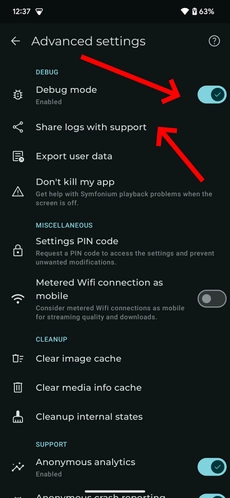
Symfonium 会准备日志并安全上传。密码和身份验证令牌会被自动隐藏。如果上传成功,请勿再次手动上传相同的日志。
如果问题偶尔发生,请仅在等待问题出现期间保持调试模式开启。问题发生后将其关闭,然后尽快分享日志。
清楚描述问题
Section titled “清楚描述问题”日志可以显示应用记录的内容,但技术支持仍需要您提供相关背景,才能找到对应事件并了解预期行为。请包括:
- 简短而具体的标题
- 实际发生的情况,以及您原本预期的结果
- 重现问题所需的确切步骤
- 问题是每次都会发生,还是仅在特定条件下发生
- 在已上传日志中重现问题的大致时间
- 您的设备、Android 版本和 Symfonium 版本
- 相关的媒体提供商和服务器版本
- 相关的播放方式或输出设备,例如本地设备、Chromecast、UPnP/DLNA、Android Auto、Bluetooth 或 USB DAC
- 分享或上传日志时使用的确切描述
每个主题只讨论一个问题。屏幕截图或简短视频可以帮助说明视觉或时间方面的问题,但不能替代诊断日志。
自行访问生成的文件
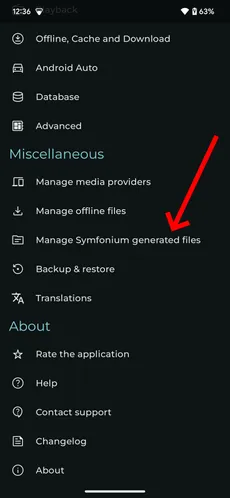
Section titled “自行访问生成的文件”直接分享操作会上传最新日志,但不会向您提供生成的日志归档文件。如需自行查看、导出或手动上传日志文件,请打开管理 Symfonium 生成的文件。
- 打开 Symfonium。
- 进入主设置页面。
- 打开管理 Symfonium 生成的文件。
- 找到相关的日志文件。
- 使用可用操作上传、分享、导出或删除文件。
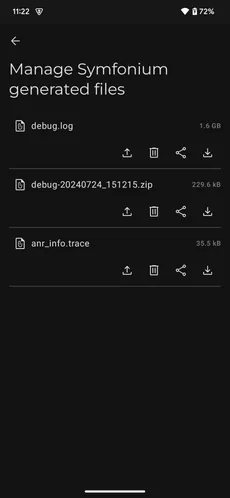
如果应用冻结或 Android 报告应用无响应,此页面还可能包含 ANR 报告。如果有相关的 ANR 报告,请将其与日志一起发送。
手动上传日志或其他文件
Section titled “手动上传日志或其他文件”仅在以下情况下使用手动上传:
- 您希望在发送前查看日志
- 与技术支持分享日志失败,或提示归档文件超过 100 MB
- 您需要发送 ANR 报告或其他文件,例如媒体样本、屏幕截图、视频或服务器日志
请使用技术支持能够与您的论坛主题对应的描述:
Forum user: myusernameIssue: Chromecast stops after first track获取 Android 系统错误报告
Section titled “获取 Android 系统错误报告”如果您无法启用调试模式,或者 Symfonium 技术支持明确要求您提供 Android 系统错误报告,请改为获取系统错误报告。Android 错误报告包含来自 Android 和已安装应用的设备日志、堆栈跟踪和诊断信息,因此可能包含私人或敏感数据。
- 重现问题,然后立即获取错误报告。
- 按照 Google 的从 Android 设备获取错误报告的说明操作。您可能需要先启用 Android 开发者选项,然后选择用于创建错误报告的选项,并等待报告准备就绪的通知。
- 保存原始错误报告归档文件,不要解压或修改。
- 将归档文件上传到 Symfonium 安全上传网站,并填写易于识别的描述,例如您的论坛用户名和问题标题。
- 请尽快创建技术支持主题,并附上上传时使用的确切描述。
应避免的常见错误
Section titled “应避免的常见错误”- 请勿在没有包含完整重现过程的新采集日志时提交技术支持问题。
- 请勿将日志内容粘贴到公开主题中。请使用上述安全分享方式。
- 请勿只写“无法正常工作”。请说明实际发生的情况、您的预期结果以及如何重现问题。
- 请勿认为上传文件会创建技术支持请求或通知技术支持。
- 分享日志时或捕获到问题后,请勿让调试模式继续保持启用状态。
- 如果与技术支持分享日志已成功,请勿再次手动上传相同的日志。
提交技术支持问题
Section titled “提交技术支持问题”登录论坛,打开“技术支持”类别,选择 New Topic,然后按照问题报告向导操作。请保留提供的模板,并完整填写所有相关部分。
请说明您是通过应用分享日志还是手动上传日志,并附上上传时使用的确切描述。