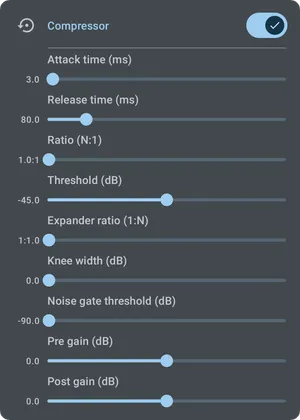
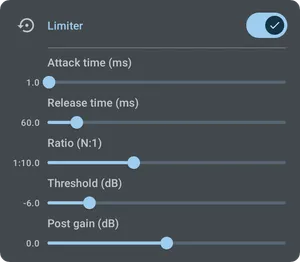
Los ajustes del ecualizador se guardan por separado para cada dispositivo de salida. Abre Ajustes > Reproducción > Ajustes de salida, selecciona una salida y abre su pestaña Ecualizador. La acción Ecualizador del menú de reproducción actual abre directamente esa misma pestaña para la salida actual.
Configuración
Sección titulada «Configuración»- Activa o desactiva cada módulo del ecualizador con su interruptor:

- Restablece cada módulo pulsando el botón de restablecimiento correspondiente:

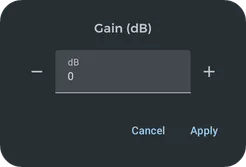
- Para introducir un valor preciso en un control deslizante, pulsa el valor de la columna izquierda y utiliza el diálogo de configuración:
Dispositivos de salida y perfiles
Sección titulada «Dispositivos de salida y perfiles»La lista Ajustes de salida contiene la salida actual y las salidas detectadas anteriormente, como el altavoz del teléfono, auriculares con cable, dispositivos Bluetooth individuales, dispositivos USB y reproducción remota. Selecciona la salida que quieres configurar antes de cambiar su ecualizador.
Symfonium guarda automáticamente los ajustes de reproducción, ReplayGain y DSP para cada salida. Cuando cambia la salida activa, se usa su propia configuración guardada; ya no se vincula un perfil del ecualizador a un dispositivo mediante un botón de auriculares.
Los perfiles con nombre siguen disponibles para reutilizar una configuración completa del ecualizador. Usa Guardar como para crear uno y Cargar para aplicarlo a la salida que estás editando. Si modificas un perfil con nombre cargado, Guardar actualiza ese perfil reutilizable. Los cambios específicos del dispositivo no requieren una acción de guardado independiente.
Virtualizador
Sección titulada «Virtualizador»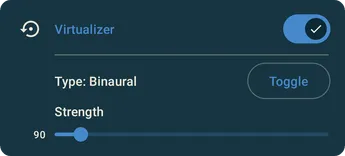
Un virtualizador de audio es un término general para un efecto que espacializa los canales de audio. Su comportamiento exacto depende del número de canales de entrada y del tipo y número de canales de salida del dispositivo. Por ejemplo, con una entrada estéreo y una salida estéreo para auriculares, al activarlo se utiliza un efecto de ampliación estéreo.
El efecto ofrece dos modos según la salida: Binaural para auriculares y Transaural para altavoces. Pulsa Alternar para cambiar de modo.
Preamplificador
Sección titulada «Preamplificador»El ecualizador incluye un preamplificador clásico que permite aumentar o reducir el volumen. Puede resultar útil para elevar algunas bandas del ecualizador sin provocar saturación. El compresor y el limitador también pueden utilizarse con ese fin.

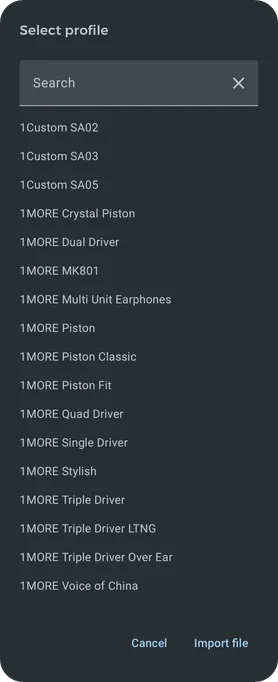
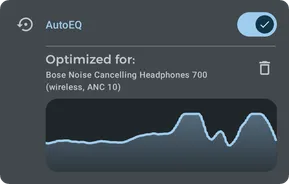
Symfonium descarga y almacena en caché la base de datos de AutoEQ (https://www.autoeq.app/ & GitHub - jaakkopasanen/AutoEq: Automatic headphone equalization from frequency responses), que contiene perfiles avanzados adaptados a numerosos auriculares.
Consulta también: Usar un perfil AutoEQ personalizado
Notas de AutoEQ
Sección titulada «Notas de AutoEQ»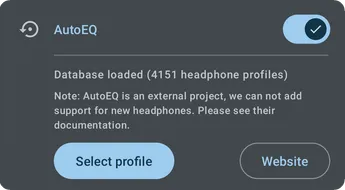
Ecualizador
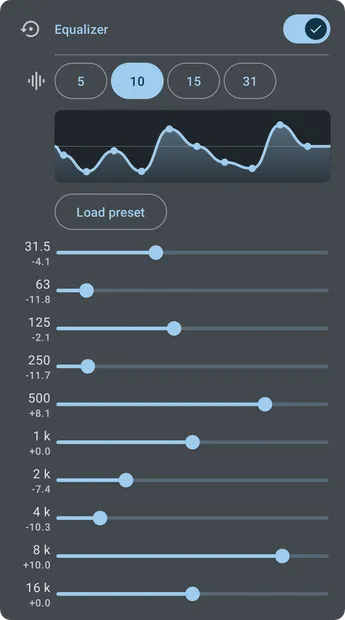
Sección titulada «Ecualizador»Ecualizador clásico de 5, 10, 15 o 31 bandas en modo normal, y de cualquier número de bandas personalizadas en modo experto.
Compresor
Sección titulada «Compresor»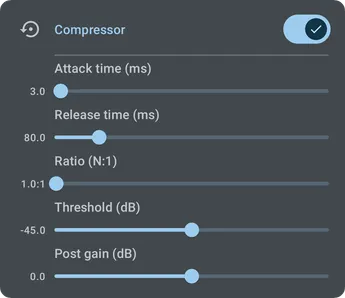
Consulta https://www.izotope.com/en/learn/audio-dynamics-101-compressors-limiters-expanders-and-gates.html para obtener más información sobre los compresores.
Limitador
Sección titulada «Limitador»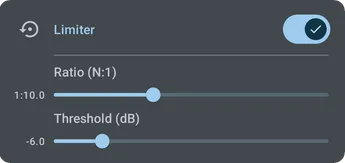
Consulta https://www.izotope.com/en/learn/audio-dynamics-101-compressors-limiters-expanders-and-gates.html para obtener más información sobre los limitadores.
Refuerzo del volumen
Sección titulada «Refuerzo del volumen»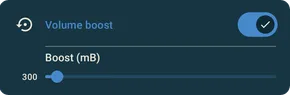
El refuerzo del volumen es un efecto que aumenta la sonoridad del audio. El procesamiento utiliza una ganancia objetivo que determina cuánto puede amplificarse como máximo la señal. Las señales que, tras amplificarse, superen el rango de muestras admitido por la plataforma se comprimen.
Este efecto es sencillo, pero el preamplificador y los ajustes del limitador permiten obtener mejores resultados.
Refuerzo de graves
Sección titulada «Refuerzo de graves»
El refuerzo de graves es un efecto que potencia o amplifica las frecuencias bajas del sonido. Es comparable a un ecualizador sencillo, pero se limita a amplificar una banda del rango de bajas frecuencias.
Este efecto es sencillo, pero el ecualizador avanzado permite obtener mejores resultados ajustando las bandas con precisión.
Modo experto del ecualizador
Sección titulada «Modo experto del ecualizador»Activa el modo experto del ecualizador en los ajustes avanzados de reproducción. Consulta Ajustes – Reproducción – Ajustes avanzados.
Esto permite controlar por completo las bandas del ecualizador y ofrece más opciones para el compresor y el limitador.
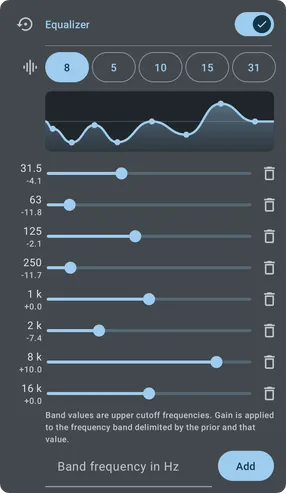
Pulsa Añadir tantas veces como sea necesario para crear más bandas. Las bandas duplicadas se ignoran automáticamente.