
Los temas personalizados te permiten definir individualmente los colores de la interfaz de Symfonium. Puedes crearlos en la aplicación o importarlos desde un archivo JSON y, después, editarlos, renombrarlos, exportarlos o borrarlos.
Abrir los ajustes de temas personalizados
Sección titulada «Abrir los ajustes de temas personalizados»- Abre Ajustes en Symfonium.
- Abre Ajustes de interfaz.
- Abre Tema, fuente y colores.
- En Fuente de color predeterminada, elige Tema personalizado.
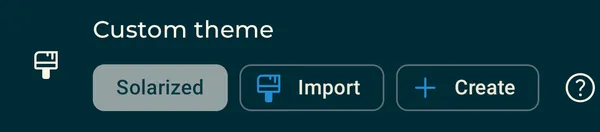
La sección Tema personalizado te permite elegir un tema guardado, importar un tema JSON o crear uno directamente en Symfonium.
Crear un tema en Symfonium
Sección titulada «Crear un tema en Symfonium»- En la sección Tema personalizado, selecciona Crear.
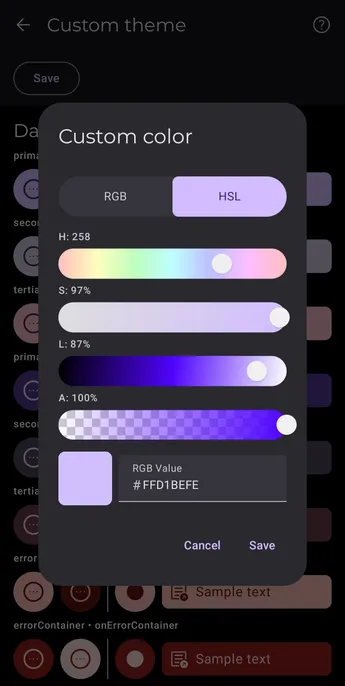
- Elige un rol de color para abrir el editor de colores.
- Define su color con los controles RGB o HSL.
- Repite el proceso con los demás roles y selecciona Guardar.
El editor muestra los roles de color disponibles y una vista previa de sus colores. Consulta la documentación de colores de tema para ver la relación entre esos roles y los elementos de la interfaz de Symfonium.
Importar un tema
Sección titulada «Importar un tema»Los temas de color personalizados utilizan archivos JSON que contienen los datos de color del tema.
- Descarga o crea un tema JSON compatible.
- Abre la sección Tema personalizado en Symfonium.
- Selecciona Importar y elige el archivo JSON.
Los temas importados se guardan localmente y permanecen disponibles en el selector de temas personalizados. Cuando importes un tema desde Symfonium Styles, utiliza el archivo JSON descargado sin modificar su contenido.
Crear un tema JSON con Material Theme Builder
Sección titulada «Crear un tema JSON con Material Theme Builder»Los roles de color de Symfonium siguen la nomenclatura de Material Design 3, por lo que puedes utilizar Material Theme Builder de Google o Material Theme Builder para Figma como punto de partida.
- Crea los colores en Material Theme Builder.
- Exporta el tema en formato Material Theme (JSON).
- Importa el archivo JSON exportado en Symfonium.
- Renombra el tema importado y expórtalo desde Symfonium si quieres un archivo de tema de Symfonium más pequeño para guardarlo como copia de seguridad o compartirlo.
Algunos roles tienen usos específicos en Symfonium que difieren de su función general en Material Design. Revisa la relación de colores de tema cuando ajustes esos colores.
Editar, renombrar, exportar o borrar un tema
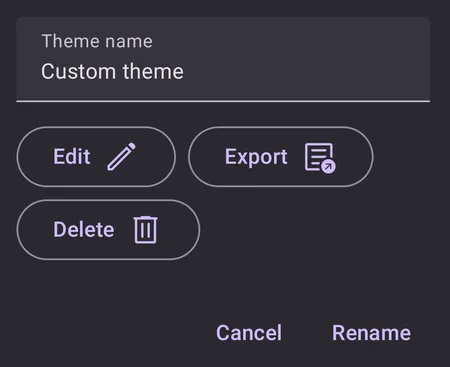
Sección titulada «Editar, renombrar, exportar o borrar un tema»Vuelve a seleccionar un tema importado o creado para abrir su cuadro de gestión.
- Editar abre el editor de temas completo para cambiar colores individuales y previsualizar el resultado.
- Renombrar cambia el nombre que aparece en el selector de temas personalizados.
- Exportar guarda el tema como archivo JSON para conservar una copia de seguridad o compartirlo.
- Borrar quita el tema de la base de datos local de Symfonium.
Descargar y compartir temas
Sección titulada «Descargar y compartir temas»Symfonium Styles es el catálogo moderado para compartir temas de color de Symfonium y otros estilos. Puedes explorar y descargar temas públicos sin iniciar sesión.
Para compartir un tema de color:
- Abre el cuadro de gestión del tema y selecciona Exportar.
- Inicia sesión en Symfonium Styles y sube el archivo JSON exportado por Symfonium.
- Añade un nombre y una descripción claros, además de al menos una captura de pantalla que muestre el tema real.
Consulta las instrucciones para importar temas de color y las directrices de subida de Symfonium Styles para conocer los requisitos actuales.