Conecta Symfonium a tu cuenta de Google Drive para reproducir, emitir y descargar música para escucharla sin conexión.
Añadir proveedor de medios
Sección titulada «Añadir proveedor de medios»Abre Ajustes → Administrar proveedores de medios → Añadir proveedor de medios y elige Google Drive.
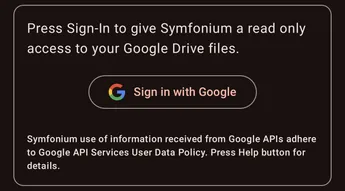
Pulsa Iniciar sesión con Google para abrir el navegador, iniciar sesión en tu cuenta y autorizar el acceso a tus archivos multimedia.
Symfonium no recibe tu nombre de usuario ni tu contraseña de Google. Puedes revocar su acceso en cualquier momento desde los ajustes de tu cuenta.
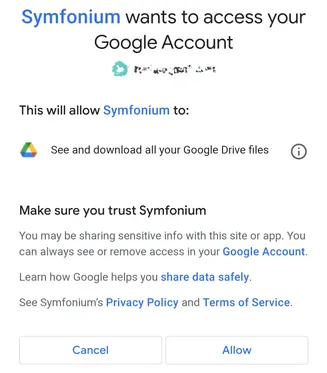
Autoriza el acceso solicitado para continuar. (Consulta Privacidad)
Añadir carpetas
Sección titulada «Añadir carpetas»Después de iniciar sesión, pulsa Añadir carpeta y selecciona una carpeta con tu música o tus audiolibros. Repite el proceso para añadir más carpetas de origen.
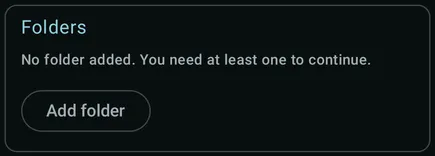
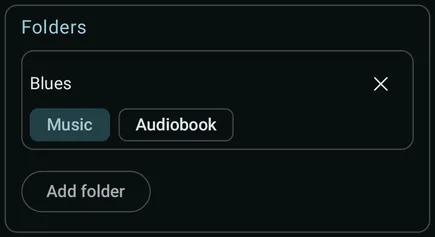
Elige Música o Audiolibro para cada carpeta. Pulsa la × junto a una carpeta para quitarla de la selección. Conserva al menos una carpeta.
Revisa las opciones de imágenes y pulsa Añadir para analizar las carpetas seleccionadas y añadir sus medios a tu biblioteca de Symfonium. Puedes cambiar las carpetas más adelante editando el proveedor.
Soporte
Sección titulada «Soporte»Si la configuración falla repetidamente, utiliza la tarjeta de soporte para recopilar registros. Pulsa Activar y vuelve a intentar añadir el proveedor para reproducir el error.

Cuando aparezca el error, pulsa Enviar y sigue las indicaciones para subir los registros con una descripción del problema.

Todos los ajustes
Sección titulada «Todos los ajustes»Después de añadir el proveedor, abre Ajustes → Administrar proveedores de medios, selecciónalo y elige Editar. Cambia su Nombre público y sus carpetas, o revisa sus datos de conexión y autenticación. Pulsa Actualizar para guardar. El proveedor debe estar en línea para que Symfonium pueda comprobar los cambios.
Borrar caché de etiquetas
Sección titulada «Borrar caché de etiquetas»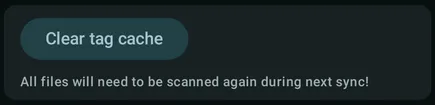
Borra las etiquetas en caché si has cambiado los metadatos de tus archivos y una sincronización normal no detecta los cambios. Todos los archivos tendrán que analizarse de nuevo en la siguiente sincronización, lo que lleva tiempo y consume datos de red.
Solo Wi-Fi
Sección titulada «Solo Wi-Fi»
Comunicarse con este proveedor solo cuando el dispositivo esté conectado a una red Wi-Fi.
Recopila metadatos adicionales de los artistas
Sección titulada «Recopila metadatos adicionales de los artistas»
Obtener imágenes y biografías adicionales de artistas desde fuentes en línea. Cuando esta opción está activada, Borrar los datos recopilados permite eliminar los datos de artistas recopilados anteriormente.
Preferir la miniatura de la pista
Sección titulada «Preferir la miniatura de la pista»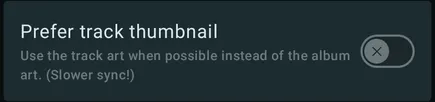
Usar la imagen de cada pista, cuando esté disponible, en lugar de la imagen del álbum. Resulta útil para recopilaciones con imágenes diferentes en cada pista, pero ralentiza la sincronización.
Generar miniaturas faltantes a partir de las canciones
Sección titulada «Generar miniaturas faltantes a partir de las canciones»
Generar imágenes de artistas y géneros a partir de las imágenes de las pistas cuando no haya ninguna imagen disponible.
Caché de imagen automática
Sección titulada «Caché de imagen automática»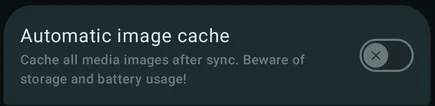
Almacenar en caché todas las imágenes de los medios en tu dispositivo después de cada sincronización. Esto consume más almacenamiento y batería, especialmente con bibliotecas grandes.
Caché de medios sin conexión automática
Sección titulada «Caché de medios sin conexión automática»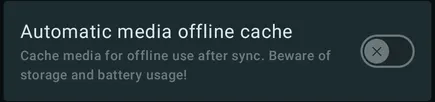
Almacenar los medios en caché para reproducirlos sin conexión después de cada sincronización. Esto puede consumir mucho almacenamiento, datos de red y batería. Consulta Caché de medios sin conexión y descargas para conocer las opciones de caché disponibles.
Importación automática de lista de reproducción
Sección titulada «Importación automática de lista de reproducción»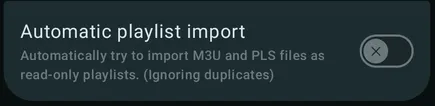
Importar automáticamente los archivos M3U y PLS encontrados durante la sincronización como listas de reproducción de solo lectura, ignorando los duplicados. Consulta Importar y sincronizar listas de reproducción de proveedores de medios para conocer las rutas de las listas y cómo se actualizan.
Calificaciones de etiquetas como calificaciones de usuario
Sección titulada «Calificaciones de etiquetas como calificaciones de usuario»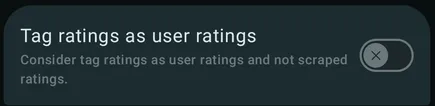
Tratar las calificaciones importadas de las etiquetas de los archivos como calificaciones de usuario en lugar de calificaciones recopiladas.
Etiqueta de artista como artista a mostrar
Sección titulada «Etiqueta de artista como artista a mostrar»
Usar la etiqueta Artist sin procesar como artista a mostrar cuando esté presente, en lugar de generarlo a partir de la lista de artistas analizada.
Ignorar etiquetas explícitas
Sección titulada «Ignorar etiquetas explícitas»
No importar los indicadores de contenido explícito de las etiquetas de los archivos.
Ignorar IDs de MusicBrainz
Sección titulada «Ignorar IDs de MusicBrainz»
Ignorar los identificadores de MusicBrainz de las etiquetas analizadas. Esto puede evitar que los artistas o álbumes se dividan debido a identificadores incoherentes.
Preferir la etiqueta Año
Sección titulada «Preferir la etiqueta Año»
Usar la etiqueta Year sin procesar cuando esté presente, en lugar de extraer el año de etiquetas con fechas completas.
Codificar tiempo como fecha de adición
Sección titulada «Codificar tiempo como fecha de adición»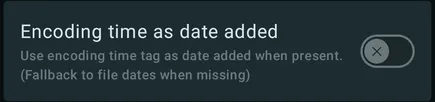
Usar la etiqueta de fecha y hora de codificación como fecha de adición cuando esté presente. Si falta, se utilizan las fechas del archivo.
Separadores de etiquetas de artistas artista/álbum
Sección titulada «Separadores de etiquetas de artistas artista/álbum»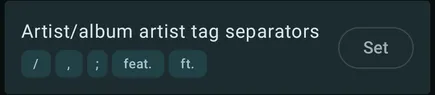
Pulsa Establecer para configurar los separadores que dividen los valores de artista y artista del álbum.
Separadores de etiquetas de géneros
Sección titulada «Separadores de etiquetas de géneros»
Pulsa Establecer para configurar los separadores que dividen los valores de género.
Separadores de etiquetas MBID
Sección titulada «Separadores de etiquetas MBID»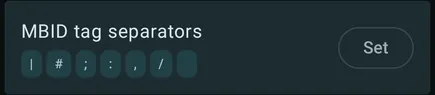
Pulsa Establecer para configurar los separadores que dividen los valores de identificadores de MusicBrainz. Consulta Analizador de etiquetas personalizado de Symfonium para conocer las etiquetas compatibles y el funcionamiento de los separadores.
Separar álbumes por:
Sección titulada «Separar álbumes por:»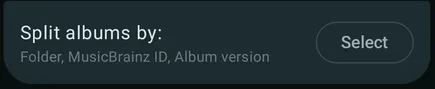
Elige qué campos deben coincidir para que las pistas pertenezcan al mismo álbum, como Carpeta, MusicBrainz ID y Versión del álbum.
Hacer scrobble como anuncio
Sección titulada «Hacer scrobble como anuncio»
Marcar los medios reproducidos desde este proveedor como anuncios para que las aplicaciones de scrobbling compatibles puedan ignorarlos.
Excluir pistas de menor duración que:
Sección titulada «Excluir pistas de menor duración que:»
Establecer una duración mínima de las pistas para excluir los medios cortos no deseados.
Excluir carpetas
Sección titulada «Excluir carpetas»
En Excluir pistas de estas carpetas y sus subcarpetas:, pulsa Añadir carpeta para excluir rutas de la sincronización. Esto quita esas carpetas de la biblioteca sin borrar los archivos del proveedor. Cuando la opción esté disponible, también puedes restaurar aquí los archivos ocultados anteriormente en Symfonium.
Limpiar el historial de reproducción
Sección titulada «Limpiar el historial de reproducción»
Borrar el historial de reproducción asociado a este proveedor.
Detalles del analizador personalizado
Sección titulada «Detalles del analizador personalizado»Consulta Analizador de etiquetas personalizado de Symfonium para conocer las etiquetas y los formatos de archivo compatibles, los separadores y el tratamiento de los metadatos.
Notas del proveedor de medios
Sección titulada «Notas del proveedor de medios»Privacidad
Sección titulada «Privacidad»El uso y la transferencia a otras aplicaciones de la información que Symfonium recibe de las API de Google cumplen la Política de datos de usuario de los servicios API de Google, incluidos sus requisitos de uso limitado (Limited Use).