
Symfonium puede importar las listas de reproducción que creas en tus distintos proveedores de medios y mantenerlas sincronizadas.
Importar desde un proveedor de medios de música
Sección titulada «Importar desde un proveedor de medios de música»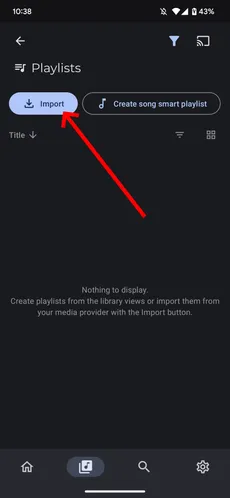
En la sección Biblioteca de la aplicación, pulsa Listas de reproducción y, después, el botón Importar.
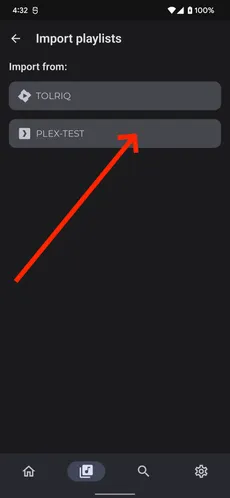
Selecciona el proveedor desde el que quieres importar.
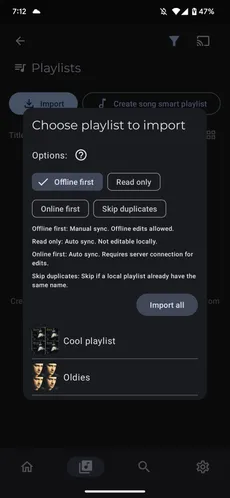
Selecciona la lista de reproducción que quieres importar o pulsa el botón Importar todo.
Las listas importadas ofrecen varios modos para adaptarse a distintas necesidades:
- Sin conexión primero: las listas se pueden sincronizar manualmente en ambos sentidos con el servidor y editar sin conexión.
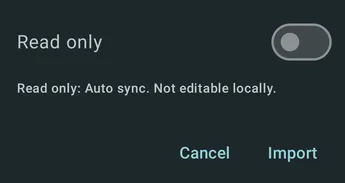
- Solo lectura: las listas no se pueden editar en Symfonium y se sincronizan automáticamente desde el servidor cuando es necesario.
- En línea primero: las listas se sincronizan automáticamente, pero solo se pueden editar mientras estás conectado al servidor.
Activa Omitir duplicados para no importar una lista si ya existe otra con el mismo nombre. Esta opción resulta útil al usar Importar todo con muchas listas.
Importar desde un proveedor de medios de archivos
Sección titulada «Importar desde un proveedor de medios de archivos»Los proveedores de medios basados en archivos no disponen de una API para enumerar todas las listas de reproducción. Con estos proveedores, busca tus listas en el modo de archivos y, después, impórtalas.
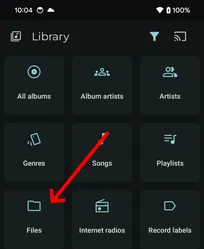
Busca la lista de reproducción, pulsa el botón de tres puntos y selecciona Importar.

Puedes activar el modo Solo lectura. En ese caso, las listas se actualizarán automáticamente durante la sincronización si cambia su contenido.
Sincronizar una sola lista
Sección titulada «Sincronizar una sola lista»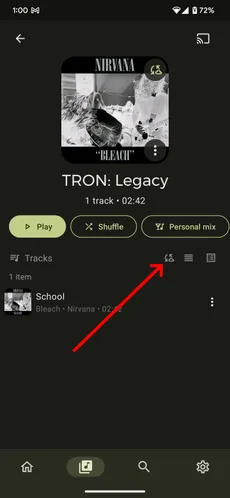
Puedes sincronizar las listas en cualquier momento pulsando Sincronizar. La sincronización es automática para las listas en modo Solo lectura.
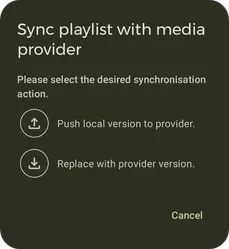
Symfonium te pedirá que elijas entre Sustituir por la versión del proveedor. y Emitir la versión local al proveedor.