
Symfonium puede conectarse a tu servidor Emby para reproducir y emitir tu música, además de almacenarla en caché para usarla sin conexión.
Encontrarás la documentación completa en la wiki de Emby: wiki de Emby
Añadir proveedor
Sección titulada «Añadir proveedor»Si el asistente no detecta automáticamente tu servidor, añádelo manualmente.
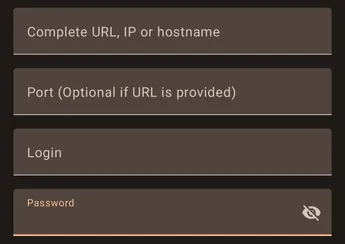
En la pantalla actual, introduce la conexión completa en URL del servidor. Symfonium interpreta la dirección y determina los parámetros necesarios.
- URL completa
Introduce la URL completa, empezando por http:// o https://, en URL del servidor. Incluye en ella un puerto personalizado y un subdirectorio si son necesarios.

Si el servidor usa el puerto predeterminado del protocolo, no es necesario indicarlo en la URL.
- Dirección IP o nombre de host
También puedes usar una dirección IP o un nombre de host, pero debes introducirlo como una URL completa. Por ejemplo: http://192.168.1.80:8096.
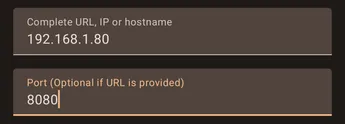
En las versiones actuales de Symfonium, el puerto debe formar parte de URL del servidor al añadir el proveedor. El campo de puerto separado de la captura antigua ya no aparece en esta pantalla.
Los puertos predeterminados son 80 para HTTP y 443 para HTTPS.
En Autenticación, introduce el Acceso y la Contraseña de una cuenta local del servidor. Las opciones avanzadas permiten configurar la autenticación de proxy, encabezados HTTP personalizados y un certificado de cliente mTLS cuando tu instalación lo requiera.
Soporte
Sección titulada «Soporte»
Tras varios intentos fallidos, Symfonium muestra una tarjeta de soporte. Pulsa Activar para habilitar el modo de depuración e intenta añadir el servidor de nuevo.

Cuando el error vuelva a producirse, pulsa Enviar, introduce tu apodo del foro u otro identificador y pulsa Subir en el cuadro de envío seguro. Symfonium envía los registros directamente; no abre un cliente de correo. Después, contacta con soporte e indica el mismo identificador para que pueda asociar los registros con tu problema.
Todos los ajustes
Sección titulada «Todos los ajustes»Para acceder a los ajustes disponibles, edita el proveedor después de añadirlo. (Ajustes → Administrar proveedores de medios: Ajustes — Administrar proveedores de medios)
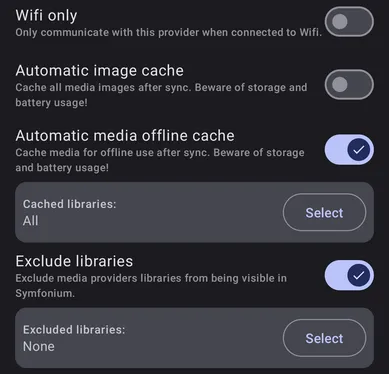
Solo Wi-Fi
Sección titulada «Solo Wi-Fi»Activa esta opción para que Symfonium solo se comunique con el proveedor cuando el dispositivo esté conectado a Wi-Fi.
Caché de imagen automática
Sección titulada «Caché de imagen automática»Cuando esta opción está activada, Symfonium almacena localmente todas las imágenes multimedia después de cada sincronización. En bibliotecas grandes puede consumir bastante almacenamiento y batería; actívala solo si el dispositivo dispone de recursos suficientes.
Caché de medios sin conexión automática
Sección titulada «Caché de medios sin conexión automática»Cuando esta opción está activada, Symfonium almacena en caché los archivos multimedia de las bibliotecas seleccionadas después de la sincronización. Así puedes reproducirlos sin conexión a Internet. Este proceso puede consumir bastante almacenamiento y batería.
Excluir bibliotecas
Sección titulada «Excluir bibliotecas»Activa esta opción y selecciona las bibliotecas que no deben aparecer en Symfonium.
La pantalla actual también ofrece Conexión secundaria, Sincronizar colecciones, Hacer scrobble como anuncio, Importación automática de lista de reproducción y Tipo de medio de la biblioteca, además de las opciones avanzadas de red. Al modificar la conexión o la autenticación, mantén el servidor en línea para que Symfonium pueda comprobar los cambios.