
Puedes configurar los botones que aparecen en la notificación, la sesión de medios y Android Auto.
Los botones de la notificación y de la sesión de medios comparten la misma configuración. Google determina en gran medida las posiciones de las acciones para saltar a la pista anterior y a la siguiente.
Si desactivas ambas acciones de salto, puedes configurar hasta cinco acciones. El número de acciones visibles depende de la versión de Android y de dónde se muestren los controles.
Ajustes
Sección titulada «Ajustes»Abre Ajustes > Ajustes de reproducción > Botones de notificación/sesión de medios.
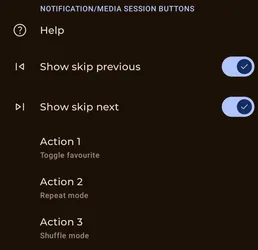
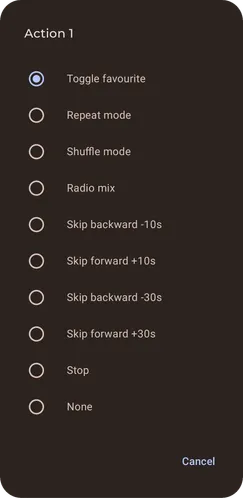
Sesión de medios (Android 13 y versiones posteriores)
Sección titulada «Sesión de medios (Android 13 y versiones posteriores)»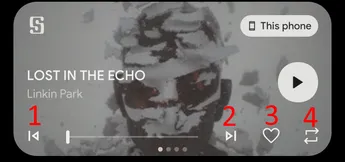
En el panel de notificaciones se admiten cuatro acciones, y las posiciones para saltar a la pista anterior y a la siguiente son fijas.
Por tanto, si activas ambas opciones de salto, el botón de la Acción 1 estará en la posición 3. Si no activas ninguna, estará en la posición 1.
Notificación
Sección titulada «Notificación»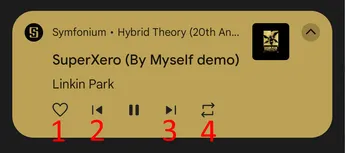
Se admiten cuatro acciones, y las posiciones para saltar a la pista anterior y a la siguiente son fijas.
Por tanto, si activas ambas opciones de salto, el botón de la Acción 2 estará en la posición 4. Si no activas ninguna, estará en la posición 2.
Android Auto
Sección titulada «Android Auto»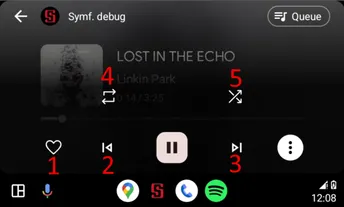
Se admiten cinco acciones, y las posiciones para saltar a la pista anterior y a la siguiente son fijas.
Por tanto, si activas ambas opciones de salto, el botón de la Acción 2 estará en la posición 4. Si no activas ninguna, estará en la posición 2.
Si no activas la 5.ª acción, o la 3.ª cuando están activadas ambas opciones de salto, el menú de tres puntos no se muestra y puedes acceder directamente a las cuatro acciones restantes.