
Depurar
Sección titulada «Depurar»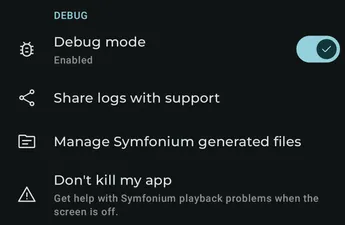
Modo de depuración
Sección titulada «Modo de depuración»Activa el sistema de registros detallados de Symfonium para que soporte pueda diagnosticar y corregir el problema. Consulta Cómo recopilar registros y abrir una incidencia.
Este modo puede generar registros muy grandes y ralentizar la aplicación mientras los escribe. Actívalo solo cuando necesites reproducir un problema.
Compartir registros con soporte
Sección titulada «Compartir registros con soporte»Sube de forma segura el archivo de registro actual a soporte. Contacta con soporte después de subirlo: los archivos no se revisan automáticamente y se eliminan al cabo de unos días.
Si cancelas la operación, vuelve a la página principal de ajustes y usa Administrar archivos generados para enviar el archivo correcto.
No mates mi aplicación
Sección titulada «No mates mi aplicación»Abre https://dontkillmyapp.com/ para consultar cómo corregir ajustes del dispositivo que pueden impedir que Symfonium funcione correctamente en segundo plano.
Miscelánea
Sección titulada «Miscelánea»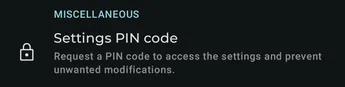
Base de datos
Sección titulada «Base de datos»Abre los ajustes de la base de datos para configurar la sincronización de la biblioteca, la ordenación, las valoraciones y la extracción de formas de onda.
Ajustes de código PIN
Sección titulada «Ajustes de código PIN»Configura un código PIN para acceder a los ajustes y evitar modificaciones no deseadas.
Conexión Wi-Fi medida como móvil
Sección titulada «Conexión Wi-Fi medida como móvil»Trata las conexiones Wi-Fi de uso medido como conexiones móviles al elegir la calidad de transmisión y el comportamiento de las descargas.
Conexión VPN como móvil
Sección titulada «Conexión VPN como móvil»Trata las conexiones VPN como conexiones móviles al elegir la calidad de transmisión y el comportamiento de las descargas.
Limpiar
Sección titulada «Limpiar»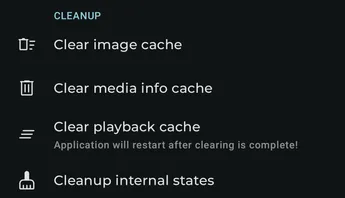
Limpiar caché de imagen
Sección titulada «Limpiar caché de imagen»Elimina todas las imágenes almacenadas en caché. Se volverán a descargar cuando sean necesarias mientras navegas por la aplicación.
Limpiar caché de imagen sin usar
Sección titulada «Limpiar caché de imagen sin usar»Elimina las imágenes y los metadatos de imágenes almacenados en caché a los que ya no hace referencia la biblioteca.
Limpiar caché de información de medios
Sección titulada «Limpiar caché de información de medios»Borra la información precisa de los medios recopilada durante la reproducción. Puede ser útil después de sustituir un archivo multimedia sin cambiar su nombre.
Borrar caché de información de artistas recopilada
Sección titulada «Borrar caché de información de artistas recopilada»Borra la información de artistas almacenada en caché y extraída de fuentes externas.
Limpiar caché de reproducción
Sección titulada «Limpiar caché de reproducción»Limpia la caché de reproducción si se daña. Symfonium se reinicia después de la operación. Esta opción solo aparece cuando se ha configurado una caché de reproducción.
Limpiar estados internos
Sección titulada «Limpiar estados internos»Repara un estado interno no válido después de un cierre inesperado de la aplicación. Usa esta acción solo cuando te lo pida soporte. Consulta Don’t kill my app para reducir los cierres de la aplicación en segundo plano durante la sincronización.
Compactar base de datos
Sección titulada «Compactar base de datos»Compacta la base de datos interna para recuperar espacio sin usar.
Limpiar historial de reproducción detallado
Sección titulada «Limpiar historial de reproducción detallado»Elimina el historial de reproducción detallado, pero conserva los contadores de reproducciones y omisiones.
Soporte
Sección titulada «Soporte»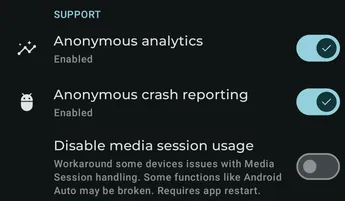
Analíticas anónimas
Sección titulada «Analíticas anónimas»Envía analíticas anónimas a una instancia privada de Matomo. Ayudan a priorizar mejoras y funciones nuevas.
Informe anónimo de errores
Sección titulada «Informe anónimo de errores»Envía informes de errores anónimos. Si se produce un cierre inesperado, contacta con soporte y aporta detalles, porque un informe automático no suele bastar por sí solo.
Las siguientes opciones para desarrolladores solo están visibles cuando se activa el modo de desarrollador y, normalmente, solo deben modificarse cuando lo solicite soporte.
Deshabilitar conmutador de salida
Sección titulada «Deshabilitar conmutador de salida»Desactiva la integración con el selector de salida de Android.
Desactivar el uso de la sesión de medios
Sección titulada «Desactivar el uso de la sesión de medios»Algunos dispositivos poco habituales tienen un error al gestionar la sesión de medios que puede provocar un uso excesivo de la CPU. Activa esta opción solo cuando te lo pida soporte.
Restaurar los valores predeterminados
Sección titulada «Restaurar los valores predeterminados»
Este botón restaura todos los ajustes de la página a sus valores predeterminados. También puedes usar la función de copia de seguridad y restauración para cambiar con facilidad entre distintas configuraciones. (Ajustes – Copia de seguridad y restauración)