
Symfonium puede conectarse a los servidores Plex disponibles para tu cuenta o red local para reproducir y emitir música, además de almacenarla en caché para usarla sin conexión.
Encontrarás la documentación completa en el sitio de soporte de Plex: soporte de Plex
Añadir proveedor
Sección titulada «Añadir proveedor»Symfonium ofrece varias formas de autenticarse con Plex.
En teléfonos y tabletas, la opción recomendada es Autenticación web con una cuenta de Plex.tv. En dispositivos Android TV también puedes usar Enlace de autenticación, abrir plex.tv/link en otro dispositivo e introducir el código que muestra Symfonium.
Con ambos métodos, la autenticación se realiza en los servidores de Plex y Symfonium no conoce tu cuenta ni tu contraseña. Funcionan con cuentas de Google o Apple, cuentas con una contraseña propia de Plex y servidores compartidos.
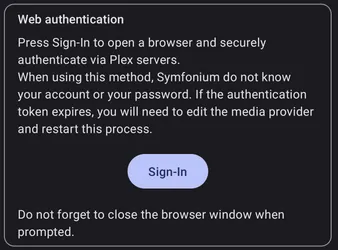
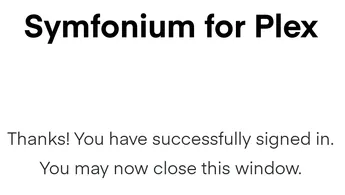
Pulsa Iniciar sesión para abrir el navegador y autenticarte de forma segura mediante Plex. Cierra la ventana cuando Plex indique que el proceso ha terminado. Si el token caduca más adelante, edita el proveedor de medios y repite la autenticación.
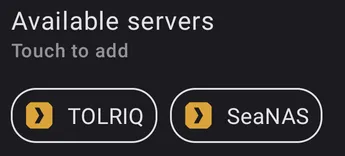
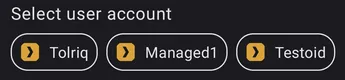
Después de autenticarte, selecciona en Servidores disponibles el servidor que quieres añadir. Si tiene varias cuentas de usuario, elige la correcta en Seleccionar cuenta de usuario.
Pulsa Saltar para no usar una cuenta de Plex.tv e iniciar la detección de servidores Plex en la red local.

Si la detección no encuentra el servidor, pulsa Saltar de nuevo para abrir el formulario manual. Introduce una URL completa en URL del servidor, incluidos http:// o https:// y el puerto cuando sea necesario, por ejemplo http://192.168.1.80:32400. La pantalla actual no tiene un campo de puerto separado. Usa el Acceso y la Contraseña de la cuenta local del servidor; si la cuenta de usuario lo requiere, introduce también el Código PIN.
Tras varios intentos manuales fallidos, Symfonium muestra una tarjeta de soporte. Pulsa Activar, reproduce el error y pulsa Enviar. Introduce tu apodo del foro u otro identificador y pulsa Subir en el cuadro de envío seguro. Symfonium envía los registros directamente; no abre un cliente de correo. Después, contacta con soporte e indica el mismo identificador para que pueda asociar los registros con tu problema.
Todos los ajustes
Sección titulada «Todos los ajustes»Para acceder a los ajustes disponibles, edita el proveedor después de añadirlo. (Ajustes → Administrar proveedores de medios: Ajustes — Administrar proveedores de medios)
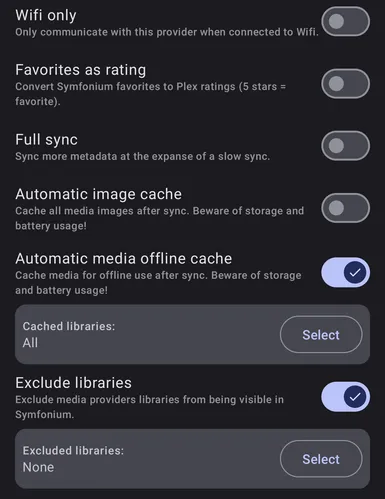
Solo Wi-Fi
Sección titulada «Solo Wi-Fi»Activa esta opción para que Symfonium solo se comunique con el proveedor cuando el dispositivo esté conectado a Wi-Fi.
Favoritos como calificaciones
Sección titulada «Favoritos como calificaciones»Como Plex usa calificaciones en lugar de un estado de favorito independiente, esta opción convierte los favoritos de Symfonium en calificaciones de Plex: cinco estrellas equivalen a un favorito.
Sincronización completa
Sección titulada «Sincronización completa»La respuesta predeterminada de la API de Plex no incluye todos los metadatos de los álbumes, como ambientes, estilos y tipos. Activa esta opción para que Symfonium solicite más datos de cada álbum. La sincronización será más lenta, pero la biblioteca dispondrá de metadatos adicionales.
Caché de imagen automática
Sección titulada «Caché de imagen automática»Cuando esta opción está activada, Symfonium almacena localmente todas las imágenes multimedia después de cada sincronización. En bibliotecas grandes puede consumir bastante almacenamiento y batería; actívala solo si el dispositivo dispone de recursos suficientes.
Caché de medios sin conexión automática
Sección titulada «Caché de medios sin conexión automática»Cuando esta opción está activada, Symfonium almacena en caché los archivos multimedia de las bibliotecas seleccionadas después de la sincronización. Así puedes reproducirlos sin conexión a Internet. Este proceso puede consumir bastante almacenamiento y batería.
Excluir bibliotecas
Sección titulada «Excluir bibliotecas»Activa esta opción y selecciona las bibliotecas que no deben aparecer en Symfonium.
La pantalla actual también ofrece Hacer scrobble como anuncio, Importación automática de lista de reproducción y Tipo de medio de la biblioteca. En ella puedes editar por separado IP o nombre de host, Subdirectorio y Puerto. Al modificar la conexión o la autenticación, mantén el servidor en línea para que Symfonium pueda comprobar los cambios.
Notas del proveedor
Sección titulada «Notas del proveedor»Añadir una contraseña de Plex a una cuenta de Google o Apple
Sección titulada «Añadir una contraseña de Plex a una cuenta de Google o Apple»Haz clic para ver los detalles
Si creaste tu cuenta de Plex mediante Google o Apple, es posible que no tenga una contraseña propia de Plex. Puedes añadirla para iniciar sesión con la dirección de correo electrónico y la contraseña, sin depender del otro servicio de autenticación.
- Inicia sesión en la aplicación web de Plex.
- Visita tu página de cuenta de Plex.
- Abre la sección Password.
- Introduce una contraseña segura y exclusiva.
- Confirma la nueva contraseña.
- Haz clic en Save Changes.
Ahora puedes usar Autenticación por defecto en Symfonium con tu correo electrónico y esa contraseña. En las páginas de inicio de sesión de Plex, esta opción aparece como Continue with Email.
Inicio de sesión con 2FA
Sección titulada «Inicio de sesión con 2FA»Haz clic para ver los detalles
Cuando uses Autenticación por defecto con una cuenta protegida mediante 2FA, añade el código de verificación válido directamente al final de la contraseña: <password><verification code>. Plex mantiene este método para las aplicaciones de terceros que no presentan un paso independiente para el código.
Por ejemplo, si la contraseña fuera “secret” y la aplicación de autenticación mostrara el código “123456”, introducirías secret123456 como contraseña. Usa una contraseña segura y exclusiva en tu cuenta real.