
Ajustes generales
Sección titulada «Ajustes generales»Modo de tema
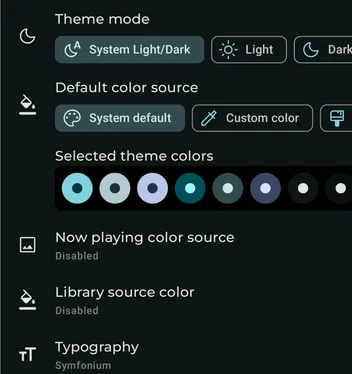
Sección titulada «Modo de tema»Selecciona el modo automático, claro, oscuro, negro o negro automático.
Fuente de color predeterminada
Sección titulada «Fuente de color predeterminada»Elige de dónde obtiene Symfonium los colores del tema.
- Predeterminado del sistema: usa el tema Material You en Android 12 o versiones posteriores.
- Color personalizado: selecciona un color de origen para que Symfonium genere un tema a partir de él.
- Tema personalizado: aplica un tema que define cada color por separado, importado o creado en Symfonium.
Fuente de color de reproducción en curso
Sección titulada «Fuente de color de reproducción en curso»Elige cómo se usa un color extraído de la portada en reproducción como fuente de color dinámico.
Ignorar fondo y superficies
Sección titulada «Ignorar fondo y superficies»No actualiza los colores del fondo ni de las superficies al aplicar colores dinámicos.
Actualizaciones de color instantáneas
Sección titulada «Actualizaciones de color instantáneas»Omite las animaciones al aplicar colores dinámicos. Puede reducir el retraso en dispositivos menos potentes.
Colores de tema seleccionados
Sección titulada «Colores de tema seleccionados»Muestra todos los colores seleccionados actualmente para el tema. Pulsa la lista para abrir una vista más detallada.
Tipografía
Sección titulada «Tipografía»Selecciona la tipografía usada en toda la aplicación.
Fuente personalizada
Sección titulada «Fuente personalizada»Cuando se selecciona la tipografía Fuente personalizada, introduce el nombre exacto, respetando mayúsculas y minúsculas, de una fuente disponible en Google Fonts.
Color personalizado
Sección titulada «Color personalizado»Cuando usas Color personalizado como fuente de color, aparecen opciones adicionales.
Color de semilla
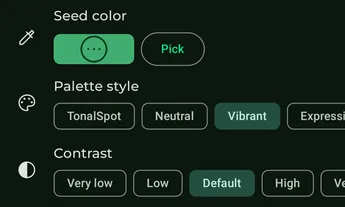
Sección titulada «Color de semilla»Pulsa el color para abrir un selector detallado o pulsa Elegir para seleccionarlo de una lista.
Symfonium usa ese color y los siguientes ajustes para generar el tema.
Estilo de paleta
Sección titulada «Estilo de paleta»Selecciona cómo se genera la paleta a partir del color elegido:
- TonalSpot: un tema sereno, con colores suaves y poco cromáticos.
- Neutral: un tema algo más cromático que el monocromo, que solo usa negro, blanco y gris.
- Vibrant: un tema intenso, con el máximo cromatismo en la paleta Primary y un cromatismo mayor en las demás.
- Expressive: un tema dinámico en el que no aparece el matiz del color de origen.
- Rainbow: un tema dinámico en el que no aparece el matiz del color de origen.
- FruitSalad: un tema dinámico en el que no aparece el matiz del color de origen.
- Monochrome: un tema monocromo que solo usa negro, blanco y gris.
- Fidelity: un esquema que coloca el color de origen en Scheme.primaryContainer. Tertiary Container usa el color complementario del color de origen, calculado mediante TemperatureCache. También mantiene un aspecto constante.
- Content: Tertiary Container usa un color análogo. En una rueda de color dividida en 6, corresponde a girar el matiz 60 grados en sentido horario. También mantiene un aspecto constante.
Contraste
Sección titulada «Contraste»Selecciona el nivel de contraste de la paleta.
Versión con especificación de color
Sección titulada «Versión con especificación de color»Elige la especificación de color Material de 2021 o 2025 usada para generar la paleta.
Tema personalizado
Sección titulada «Tema personalizado»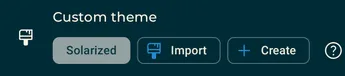
Con Tema personalizado, puedes elegir un tema predefinido, explorar el catálogo en línea, importar temas JSON para usarlos localmente o crear un tema directamente.
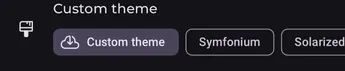
Pulsa de nuevo un tema importado o creado para editarlo, cambiarle el nombre o borrarlo.
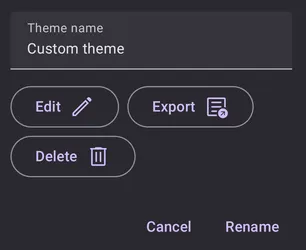
Borrar elimina el tema de la base de datos local. Exportar lo guarda en formato JSON para compartirlo o crear una copia de seguridad.
Editar abre el editor completo del tema personalizado, donde puedes ajustar con precisión cualquier color y ver el resultado directamente.
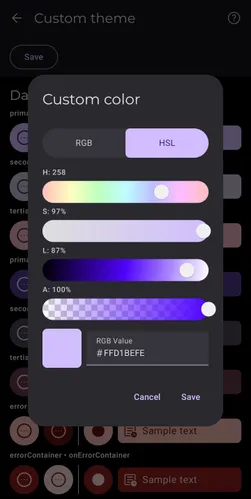
Consulta Temas personalizados de Symfonium para conocer el formato y aprender a crear uno.