
Resumen breve
Sección titulada «Resumen breve»Aquí tienes una correspondencia rápida de algunos colores utilizados en los archivos JSON de temas personalizados.
Muchos colores siguen los roles de color de Material Design 3. Algunos colores tienen usos específicos en Symfonium para permitir más variaciones de tema:
- surface: fondo predeterminado.
- surfaceContainer: barras de navegación y color predeterminado del reproductor compacto.
- surfaceContainerHigh: fondos de cuadros de diálogo, encabezados de paneles inferiores, tarjetas y fondos superpuestos cuando se utiliza con transparencia.
- surfaceContainerHighest: avisos temporales.
- surfaceContainerLow: accesos directos, algunos botones, fondos cuando no hay una imagen y bibliotecas filtradas.
- surfaceContainerLowest: fondo de los paneles inferiores.
- outlineVariant: usos predeterminados de Material Design 3 y, con transparencia, la fila activa.
- onSurfaceVariant: usos predeterminados de Material Design 3 y, con transparencia, el texto de los subtítulos.
Estructura de los temas
Sección titulada «Estructura de los temas»La interfaz de Symfonium consta de varios componentes, como una barra de búsqueda. Cada componente contiene elementos individuales, como el fondo y el texto de esa barra. Cada elemento tiene asignado un rol de color. En el archivo JSON del tema personalizado, defines el valor exacto de cada rol. Esos valores determinan los colores de los elementos y el aspecto general de cada componente.
La interfaz de Symfonium consta de componentes, que contienen uno o más elementos. Cada elemento tiene asignado un rol de color con un valor de color específico.
Componentes
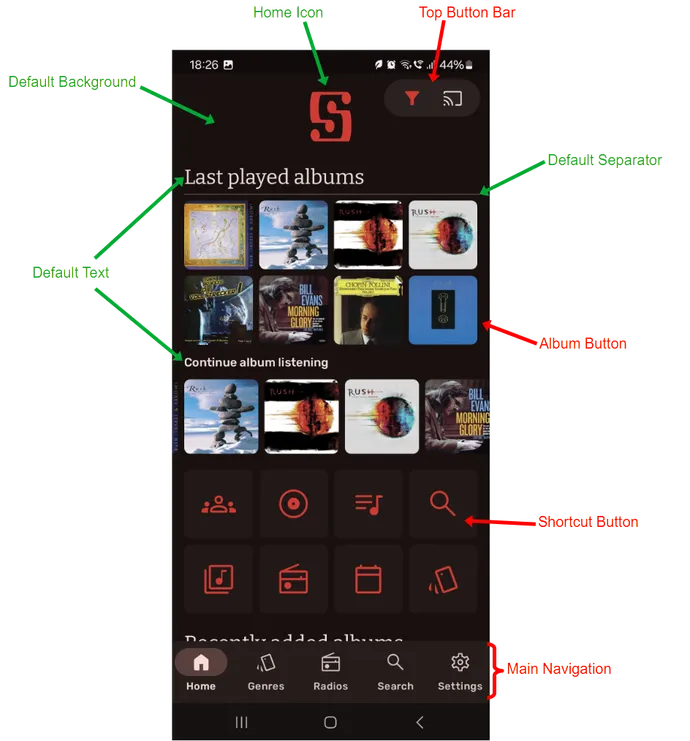
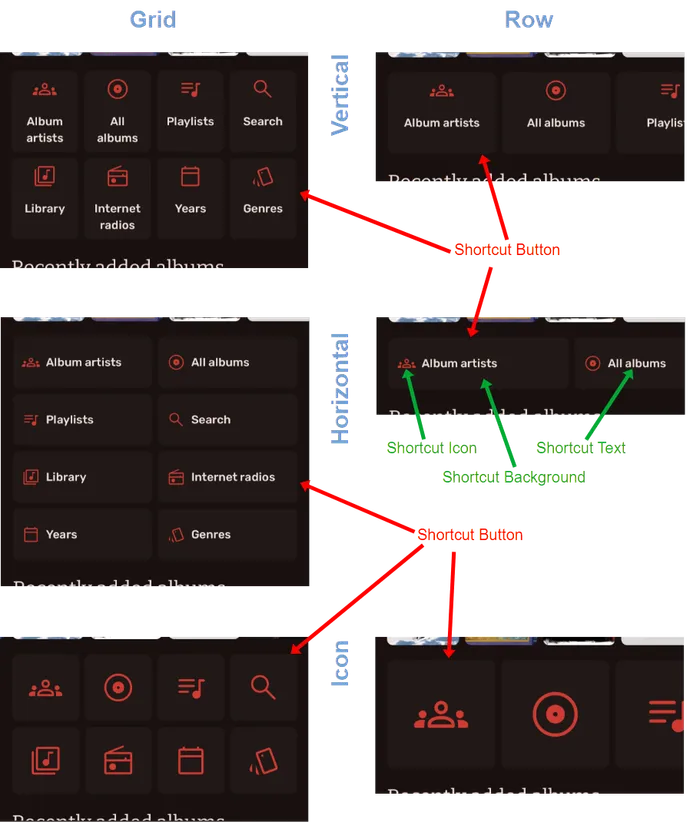
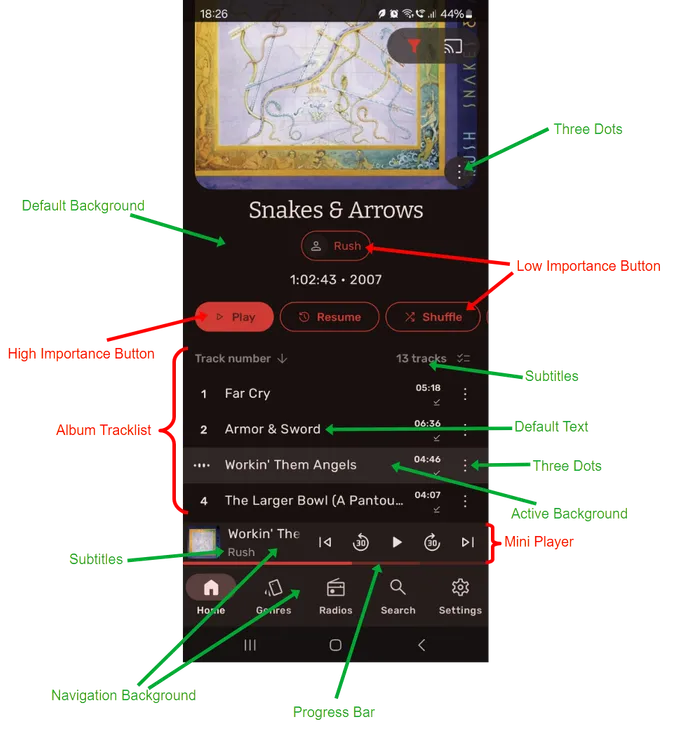
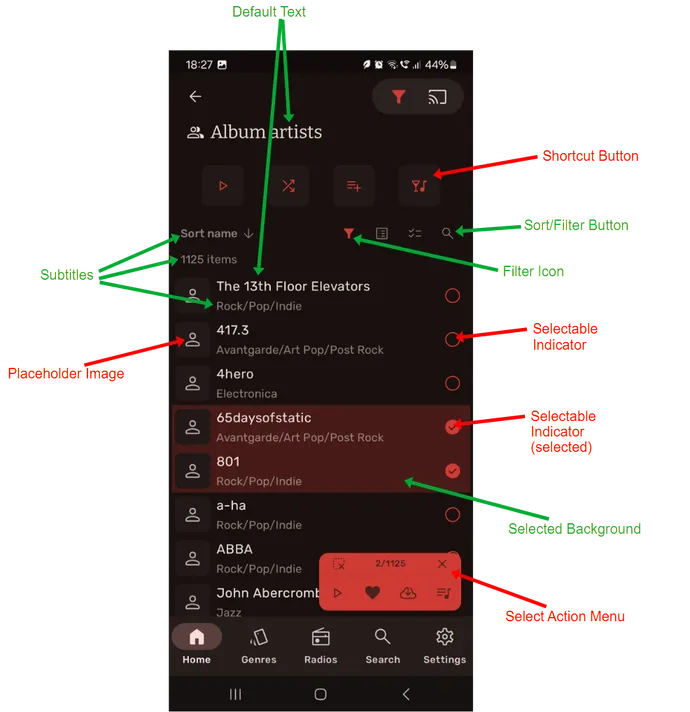
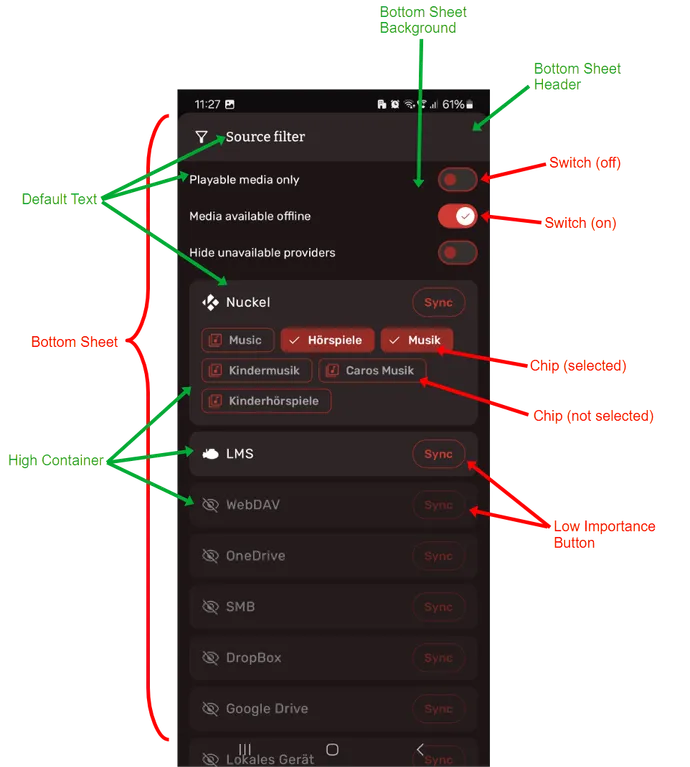
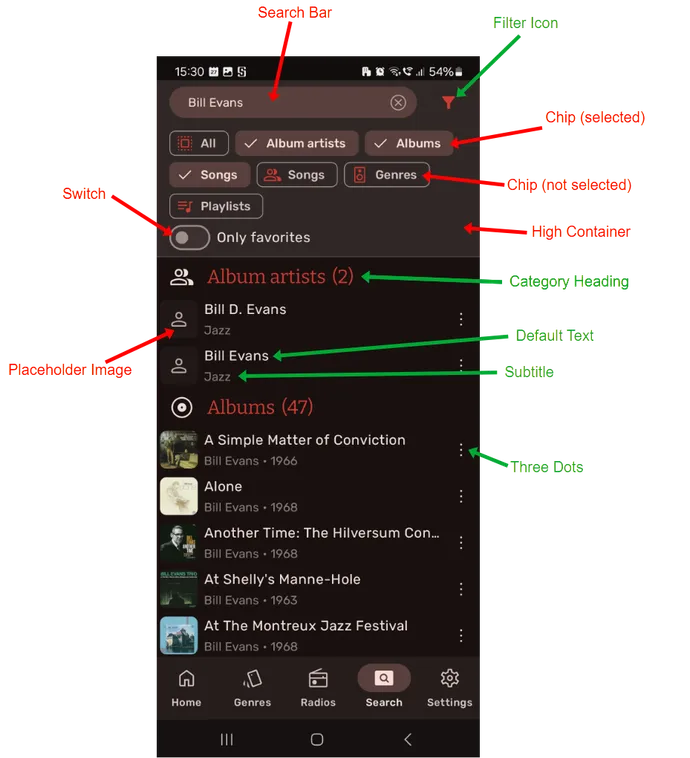
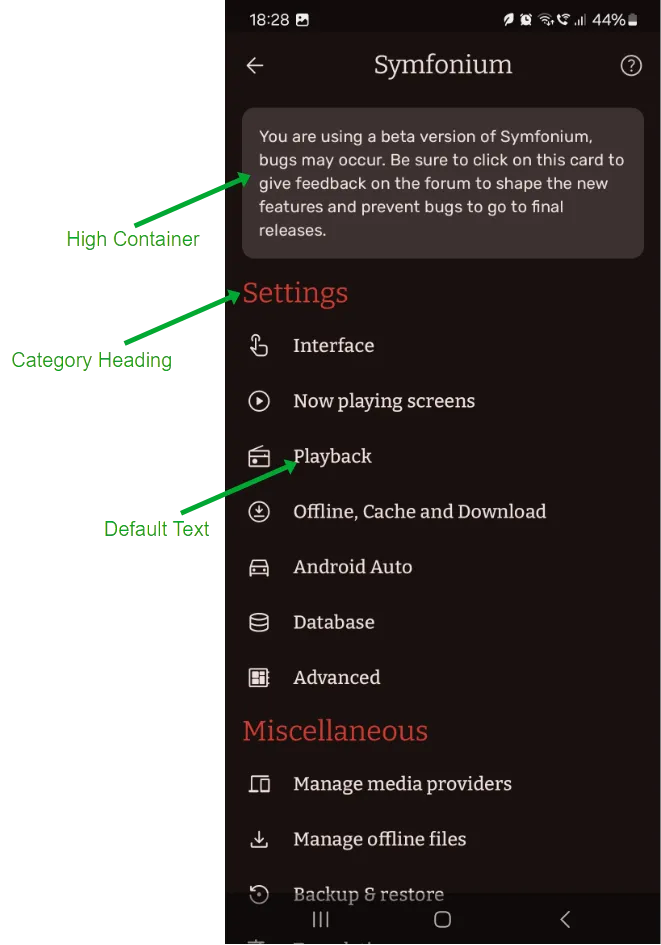
Sección titulada «Componentes»Las siguientes capturas muestran los componentes en rojo y los elementos en verde. No todos los elementos de cada componente aparecen en las capturas, pero se enumeran en la tabla de componentes.
Algunas pantallas son configurables y pueden tener un aspecto diferente según tus ajustes, especialmente la página de inicio. Los nombres de componentes y elementos de las tablas se conservan en inglés como identificadores de referencia para que coincidan con las capturas anotadas.
Página de inicio y navegación principal
Sección titulada «Página de inicio y navegación principal»La página de inicio consta de secciones con un encabezado opcional y una lista de medios. Puedes configurar la disposición de las listas y los botones de acceso directo, pero se utilizan los mismos elementos en todos los diseños.
La navegación principal suele estar visible, salvo en Ajustes o cuando está desactivada. Aparece en un contenedor sobre el contenido principal de la aplicación.
Estilos de visualización de medios y accesos directos de la página de inicio
Sección titulada «Estilos de visualización de medios y accesos directos de la página de inicio»Los mismos elementos se utilizan en las distintas disposiciones de las secciones de la página de inicio, que se muestran juntas a continuación.
Vista del álbum y reproductor compacto
Sección titulada «Vista del álbum y reproductor compacto»Además de la carátula, la vista del álbum contiene botones y la lista de pistas. Al igual que la navegación principal, el reproductor compacto aparece sobre el contenido principal de la aplicación.
Vista de lista y selecciones
Sección titulada «Vista de lista y selecciones»Los artistas, álbumes, géneros y otros medios se pueden mostrar en listas configurables. Los mismos elementos se utilizan en distintas disposiciones. Al seleccionar elementos, aparece un menú de acciones sobre el contenido de la lista.
Paneles inferiores
Sección titulada «Paneles inferiores»Los paneles inferiores contienen información contextual o menús. Se deslizan temporalmente sobre la aplicación, incluida la navegación principal.
Pantalla de búsqueda
Sección titulada «Pantalla de búsqueda»La pantalla de búsqueda contiene el área de búsqueda en la parte superior y la lista de resultados debajo.
Ajustes
Sección titulada «Ajustes»Las páginas de ajustes constan principalmente de listas de texto estructuradas con interruptores o elementos seleccionables. Algunos elementos también se pueden reordenar.
Listas de componentes, elementos y roles de color
Sección titulada «Listas de componentes, elementos y roles de color»Las siguientes tablas muestran las relaciones entre componentes, elementos y roles de color.
Componentes (grupos de elementos)
Sección titulada «Componentes (grupos de elementos)»Los elementos individuales se agrupan en componentes. Selecciona un elemento para ir a la tabla de elementos y ver su rol de color asignado.
| Componente | Se compone de los elementos |
|---|---|
| Defaults | |
| Chip | |
| Shortcut Button | |
| Placeholder Image | |
| Album Button | |
| Top Button Bar | |
| Main Navigation | |
| Drag-and-drop Bar | |
| High Importance Button | |
| Low Importance Button | |
| Album Tracklist | |
| Album Details | |
| List | |
| Selectable Indicator | |
| Select Action Menu | |
| Notification Modal | |
| Bottom Sheet | |
| Search Bar | |
| Text Input | |
| Dropdown Selector | |
| Switch |
Elementos
Sección titulada «Elementos»El rol de color determina el color final de un elemento. Selecciona un rol para ir a la tabla de roles de color y ver todos los elementos que lo usan.
| Elemento | Tiene el rol de color |
|---|---|
| Active Background | outlineVariant |
| Bottom Sheet Background | surfaceContainerLowest |
| Bottom Sheet Header Background | surfaceContainerHigh |
| Category Heading | primary |
| Chip (Selected) Background | secondaryContainer |
| Chip (Selected) Text | onSecondaryContainer |
| Chip Border | outline |
| Chip Icon | primary |
| Chip Text | onSurfaceVariant |
| Default Background | surface |
| Default Separator | secondary |
| Default Text | onSurface |
| Drag-and-drop Background | surfaceContainer |
| Drag-and-drop Button Background | tertiaryContainer |
| Drag-and-drop Icon | onTertiaryContainer |
| Dropdown Background | surfaceContainerHighest |
| Dropdown Border | onSurfaceVariant |
| Dropdown Border (selected) | primary |
| Dropdown Box Background | surfaceContainer |
| Dropdown Text | onSurface |
| Dropdown Title | onSurfaceVariant |
| HI Button Background | primary |
| HI Button Text | onPrimary |
| High Container | surfaceContainerHigh |
| Highest Container | surfaceContainerHighest |
| Home Icon | primary |
| LI Button Border | outline |
| LI Button Text | primary |
| Low Container | surfaceContainerLow |
| Lowest Container | surfaceContainerLowest |
| Navigation Background | surfaceContainer |
| Navigation Icon | onSurfaceVariant |
| Navigation Icon (Selected) | onSecondaryContainer |
| Navigation Icon (Selected) Background | secondaryContainer |
| Navigation Label | onSurfaceVariant |
| Navigation Label (Selected) | onSurface |
| Notification Background | surfaceContainerHighest |
| Placeholder Background | surfaceContainerLow |
| Placeholder Icon | onSurface |
| Play Overlay Background | surfaceContainerHigh |
| Play Overlay Icon | secondary |
| Search Bar Background | secondaryContainer |
| Search Bar Text | onSecondaryContainer |
| Select Action Background | primary |
| Select Action Icon | onPrimary |
| Selectable (Selected) Background | primary |
| Selectable (Selected) Icon | onPrimary |
| Selectable Border | primary |
| Shortcut Background | surfaceContainerLow |
| Shortcut Icon | primary |
| Shortcut Text | onSurface |
| Subtitle | onSurfaceVariant |
| Switch (Off) Background | surfaceContainerHighest |
| Switch (Off) Border | outline |
| Switch (On) Background | primary |
| Switch (On) Icon | onPrimary |
| Text Input Background | No documentado |
| Text Input Border | No documentado |
| Text Input Border (selected) | No documentado |
| Text Input Text | No documentado |
| Text Input Title | No documentado |
| Three dots | onSurface |
| Top Bar Active Icon | primary |
| Top Bar Background | surfaceContainerHigh |
| Top Bar Icon | onSurface |
Roles de color
Sección titulada «Roles de color»Esta lista muestra cada rol de color y los elementos a los que se asigna. El archivo JSON del tema define el valor de color de cada rol.
| Rol de color | Se asigna a los elementos |
|---|---|
primary | |
onPrimary | |
secondary | |
onSecondary | — |
tertiary | — |
onTertiary | — |
primaryContainer | — |
onPrimaryContainer | — |
secondaryContainer | |
onSecondaryContainer | |
tertiaryContainer | |
onTertiaryContainer | |
error | — |
onError | — |
errorContainer | — |
onErrorContainer | — |
surface | |
onSurface | |
onSurfaceVariant | |
outline | |
outlineVariant | |
surfaceContainerLowest | |
surfaceContainerLow | |
surfaceContainer | |
surfaceContainerHigh | |
surfaceContainerHighest |