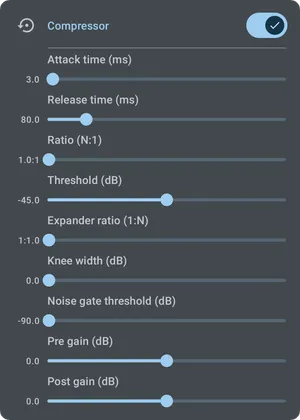
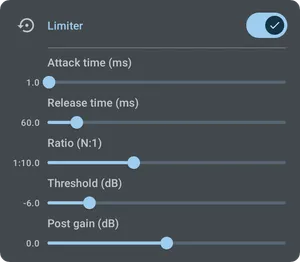
As configurações do equalizador são armazenadas separadamente para cada dispositivo de saída. Abra Configurações > Reprodução > Configurações de saída, selecione uma saída e abra sua aba Equalizador. A ação Equalizador no menu Reproduzindo agora abre diretamente a mesma aba para a saída atual.
Configuração
Seção intitulada “Configuração”- Ative ou desative cada seção de processamento pelo seletor correspondente:

- Use o botão de redefinição correspondente para restaurar os valores padrão de uma seção:

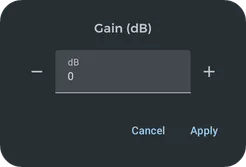
- Toque no valor à esquerda de um controle deslizante para definir um valor exato na caixa de diálogo de configuração:
Dispositivos de saída e perfis
Seção intitulada “Dispositivos de saída e perfis”A lista Configurações de saída contém a saída atual e as saídas detectadas anteriormente, como o alto-falante do telefone, fones de ouvido com fio, dispositivos Bluetooth individuais, dispositivos USB e reprodução remota. Selecione a saída que deseja configurar antes de alterar seu equalizador.
O Symfonium salva automaticamente as configurações de reprodução, ReplayGain e DSP de cada saída. Quando a saída ativa muda, sua própria configuração salva é usada; você não precisa mais vincular um perfil do equalizador a um dispositivo por meio de um botão de fone de ouvido.
Os perfis nomeados continuam disponíveis para reutilizar uma configuração completa do equalizador. Use Salvar como para criar um e Carregar para aplicá-lo à saída que está sendo editada. Se você alterar um perfil nomeado carregado, Salvar atualiza esse perfil reutilizável. As alterações específicas do dispositivo não exigem uma ação de salvamento separada.
Virtualizador
Seção intitulada “Virtualizador”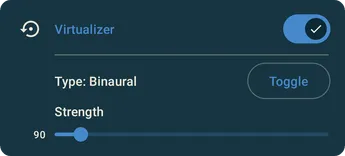
Virtualização de áudio é o nome geral de efeitos que espacializam os canais de áudio. O comportamento exato depende da quantidade de canais de entrada, além do tipo e da quantidade de canais de saída do dispositivo. Por exemplo, com uma entrada estéreo e uma saída estéreo para fones de ouvido, o efeito amplia a imagem estéreo.
O efeito oferece dois modos, de acordo com a saída:
Binaural para fones de ouvido e Transaural para alto-falantes. Toque no botão de alternância para trocar de modo.
Pré-amplificador
Seção intitulada “Pré-amplificador”O equalizador inclui uma Pré amplificação clássica, que permite aumentar ou diminuir o volume. Ela pode ser útil para elevar algumas bandas do equalizador e, ao mesmo tempo, evitar distorção por saturação. O compressor e o limitador também podem ajudar nessa finalidade.

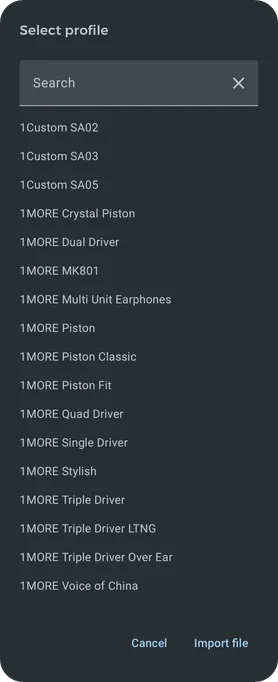
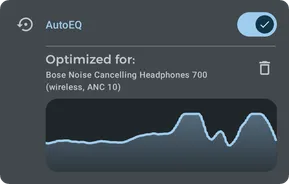
O Symfonium baixa e armazena em cache o banco de dados do AutoEQ (https://www.autoeq.app/ & GitHub do AutoEQ), que contém perfis avançados ajustados para muitos modelos de fones de ouvido.
Veja também: Usar um perfil AutoEQ personalizado
Observações sobre o AutoEQ
Seção intitulada “Observações sobre o AutoEQ”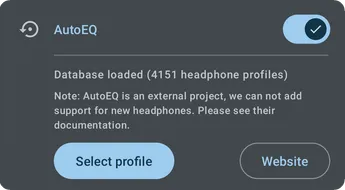
Equalizador gráfico
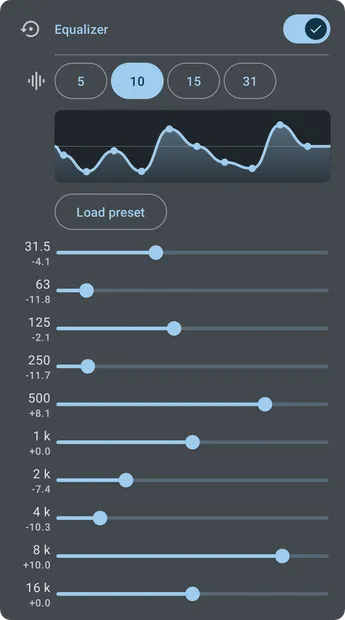
Seção intitulada “Equalizador gráfico”O Equalizador gráfico oferece 5, 10, 15 ou 31 bandas no modo normal. No modo avançado, você pode criar até 256 bandas personalizadas.
Compressor
Seção intitulada “Compressor”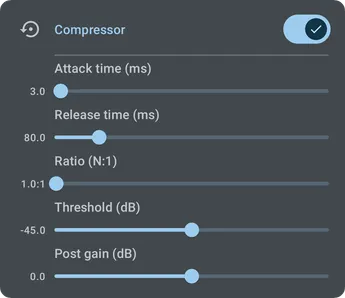
Consulte https://www.izotope.com/en/learn/audio-dynamics-101-compressors-limiters-expanders-and-gates.html para conhecer os fundamentos técnicos dos compressores.
Limitador
Seção intitulada “Limitador”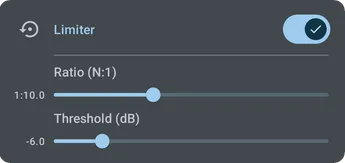
Consulte https://www.izotope.com/en/learn/audio-dynamics-101-compressors-limiters-expanders-and-gates.html para conhecer os fundamentos técnicos dos limitadores.
Turbinar volume
Seção intitulada “Turbinar volume”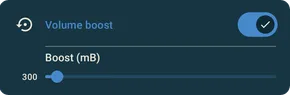
O reforço do volume é um efeito que aumenta a intensidade sonora. O processamento usa um valor de ganho-alvo, que determina a amplificação máxima do sinal de áudio. Sinais amplificados além do intervalo de amostragem compatível com a plataforma são comprimidos.
Esse efeito é simples. Você pode obter resultados melhores usando a pré-amplificação e, se necessário, as configurações do limitador.
Reforço de graves
Seção intitulada “Reforço de graves”
O reforço de graves é um efeito que amplifica as frequências mais baixas do som. Ele é comparável a um equalizador simples, mas se limita à amplificação de uma banda na faixa de baixas frequências.
Esse efeito é simples. Você pode obter resultados melhores usando o equalizador avançado e ajustando as bandas com precisão.
Modo de equalização avançado
Seção intitulada “Modo de equalização avançado”Ative o Modo de equalização avançado nas configurações avançadas de reprodução. (Configurações - Reprodução - Configurações avançadas)
Isso oferece controle total sobre a quantidade e as frequências das bandas do equalizador, além de opções adicionais para o compressor e o limitador.
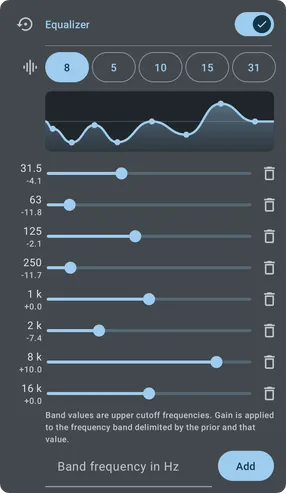
Use Adicionar para criar até 256 bandas. Bandas com a mesma frequência não são armazenadas mais de uma vez.