Use esta área do aplicativo para gerenciar seus provedores de mídia.
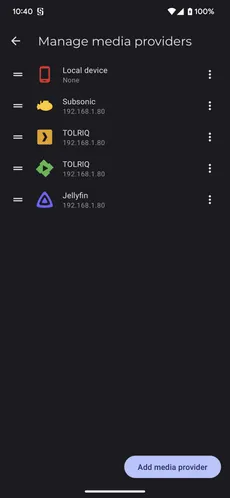
Toque em qualquer provedor de mídia para editar as configurações dele.
Você pode reordenar os provedores de mídia usando a alça de reordenação à esquerda. Essa ordem afeta apenas a visualização dos filtros globais, caso você queira controlar a ordem exibida nela. (Filtrar globalmente os dados exibidos)
Toque no menu de três pontos para ver mais ações.
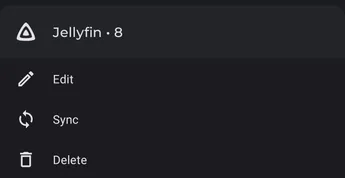
Com Sincronizar, você pode forçar uma sincronização completa. No entanto, é mais rápido fazer isso pelo menu de filtros: Sincronizar dados do provedor de mídia. Com Excluir, você remove o provedor de mídia.
O número exibido após o nome do provedor de mídia é o ID dele para uso com a API do Symfonium (API do Symfonium (permitir o controle por outros aplicativos, como o Tasker)).
Toque em Adicionar provedor de mídia para adicionar um novo provedor de mídia.
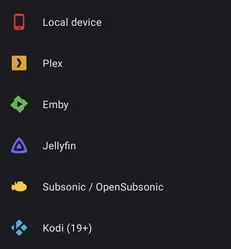
Selecione o tipo de provedor de mídia que você deseja adicionar e siga as etapas do assistente.
Observações:
- Nem todos os provedores de mídia oferecem os mesmos recursos por meio das respectivas APIs. Consulte Recursos oferecidos por cada provedor de mídia para saber quais recursos cada provedor oferece.
- Você pode filtrar facilmente os provedores de mídia e as bibliotecas usando os filtros globais: Filtrar globalmente os dados exibidos