Configurações gerais
Seção intitulada “Configurações gerais”Modo do Tema
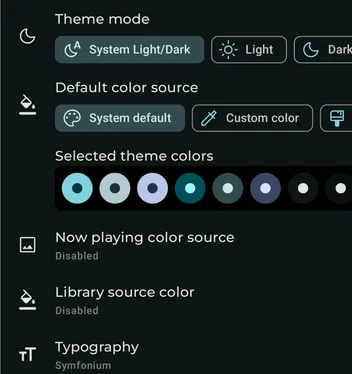
Seção intitulada “Modo do Tema”Selecione o modo automático, claro, escuro, preto ou preto automático.
Origem de cores padrão
Seção intitulada “Origem de cores padrão”Escolha de onde o Symfonium obtém suas cores.
- Padrão do sistema: use o tema Material You no Android 12 ou posterior.
- Cor personalizada: selecione uma cor de origem e deixe o Symfonium gerar um tema a partir dela.
- Tema personalizado: aplique um tema que define cada cor separadamente, importado ou criado no Symfonium.
Origem das cores da Tela de reprodução
Seção intitulada “Origem das cores da Tela de reprodução”Escolha como uma cor extraída da capa em reprodução é usada como origem de cor dinâmica.
Ignorar plano de fundo e superfícies
Seção intitulada “Ignorar plano de fundo e superfícies”Não atualiza as cores do fundo e das superfícies ao aplicar cores dinâmicas.
Atualizar cores instantaneamente
Seção intitulada “Atualizar cores instantaneamente”Ignora animações ao aplicar cores dinâmicas. Isso pode reduzir atrasos em dispositivos menos potentes.
Selecionar cores do tema
Seção intitulada “Selecionar cores do tema”Veja todas as cores selecionadas no tema atual. Toque na lista para abrir uma caixa de diálogo com controles mais precisos.
Tipografia
Seção intitulada “Tipografia”Selecione a tipografia usada em todo o aplicativo.
Fonte personalizada
Seção intitulada “Fonte personalizada”Quando a tipografia Fonte personalizada estiver selecionada, insira o nome exato, com distinção entre maiúsculas e minúsculas, de uma fonte disponível no Google Fonts.
Cor personalizada
Seção intitulada “Cor personalizada”No modo de cor personalizada, novas opções ficam disponíveis.
Cor semente
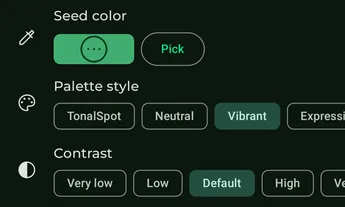
Seção intitulada “Cor semente”Toque na cor para abrir um seletor detalhado ou no botão Escolher para selecioná-la em uma lista.
Essa cor será usada para gerar o tema de acordo com as configurações a seguir.
Estilo da Paleta
Seção intitulada “Estilo da Paleta”Selecione como a paleta é gerada a partir da cor selecionada:
- TonalSpot: um tema discreto, com cores suaves e pouco cromáticas.
- Neutral: um tema um pouco mais cromático que um tema monocromático, composto apenas por preto, branco e cinza.
- Vibrant: um tema marcante, com intensidade máxima de cor na paleta primária e intensidade maior nas demais.
- Expressive: um tema divertido em que o matiz da cor de origem não aparece.
- Rainbow: um tema divertido em que o matiz da cor de origem não aparece.
- FruitSalad: um tema divertido em que o matiz da cor de origem não aparece.
- Monochrome: um tema monocromático, composto apenas por preto, branco e cinza.
- Fidelity: um esquema que coloca a cor de origem em Scheme.primaryContainer. Tertiary Container é o complemento da cor de origem, calculado com TemperatureCache. O esquema também mantém uma aparência constante.
- Content: Tertiary Container é uma cor análoga, especificamente a cor correspondente em uma roda dividida em seis partes. A cor exata é obtida aumentando o matiz, o equivalente científico a girá-lo 60 graus no sentido horário. O esquema também mantém uma aparência constante.
Contraste
Seção intitulada “Contraste”Selecione o nível de contraste da paleta.
Versão com especificação de cores
Seção intitulada “Versão com especificação de cores”Escolha a especificação de cores Material de 2021 ou 2025 usada para gerar a paleta.
Tema personalizado
Seção intitulada “Tema personalizado”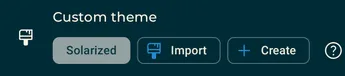
Quando um tema personalizado estiver selecionado, escolha um tema predefinido, explore o catálogo online, importe temas JSON para uso local ou crie um tema diretamente.
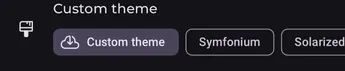
Para editar, renomear ou excluir um tema personalizado importado ou criado, toque nele novamente.
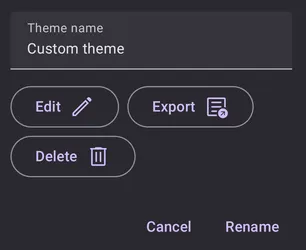
Excluir remove o tema do banco de dados local. Exportar salva o tema em formato JSON para compartilhamento ou backup.
Editar abre o editor completo de temas personalizados, no qual você pode alterar qualquer cor com um seletor preciso e ver o resultado imediatamente.
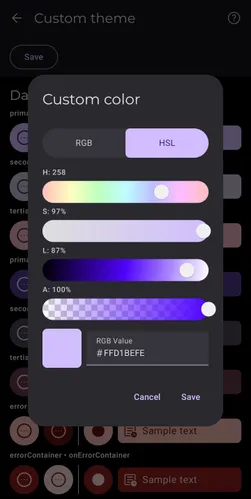
Consulte Temas personalizados do Symfonium para conhecer o formato dos temas personalizados e saber como criar um.