O Symfonium pode se conectar aos servidores Plex disponíveis para a sua conta ou rede local para reproduzir e transmitir músicas, além de armazená-las em cache para uso offline.
A documentação completa está disponível no site de suporte do Plex: suporte do Plex
Adicionar provedor
Seção intitulada “Adicionar provedor”O Symfonium oferece várias formas de autenticação com o Plex.
A opção recomendada em celulares e tablets é Autenticação via web com uma conta Plex.tv. Em dispositivos Android TV, você também pode usar Autenticação do link, abrir plex.tv/link em outro dispositivo e informar o código exibido pelo Symfonium.
Nesses dois métodos, a autenticação ocorre nos servidores Plex e o Symfonium não conhece a sua conta nem a sua senha. Eles funcionam com contas Google ou Apple, contas com senha própria do Plex e servidores compartilhados.
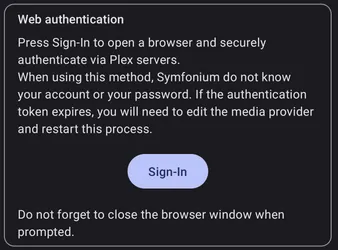
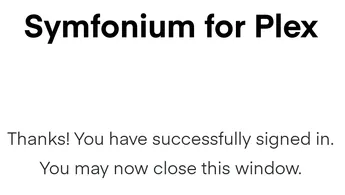
Toque em Entrar para abrir o navegador e autenticar com segurança pelo Plex. Feche a janela quando o Plex informar que o processo foi concluído. Se o token expirar posteriormente, edite o provedor de mídia e faça a autenticação novamente.
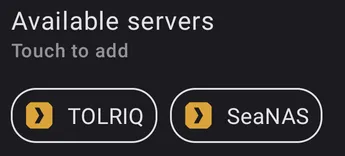
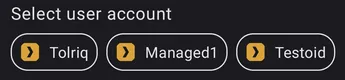
Depois da autenticação, selecione em Servidores disponíveis o servidor que deseja adicionar. Se o servidor tiver várias contas de usuário, escolha a correta em Selecionar a conta de usuário.
Toque em Pular para não usar uma conta Plex.tv e iniciar a detecção de servidores Plex na rede local.

Se a detecção não encontrar o servidor, toque em Pular novamente para abrir o formulário manual. Informe uma URL completa no campo URL do Servidor, incluindo http:// ou https:// e a porta quando necessário, por exemplo http://192.168.1.80:32400. A tela de inclusão atual não possui um campo de porta separado. Use o Login e a Senha do servidor local; quando a conta doméstica exigir, informe também o Código PIN.
Depois de tentativas manuais repetidas sem sucesso, o Symfonium exibe um cartão de suporte. Toque em Habilitar, reproduza o erro e toque em Enviar. Digite uma descrição que permita identificar o envio e toque em Enviar no diálogo de envio seguro. O Symfonium envia os registros diretamente; ele não abre um cliente de e-mail. Em seguida, entre em contato com o suporte e informe a mesma descrição para que os registros possam ser associados ao problema.
Todas as configurações
Seção intitulada “Todas as configurações”Para acessar as configurações disponíveis, edite o provedor depois de adicioná-lo. (Configurações → Gerenciar provedores de mídia: Configurações — Gerenciar provedores de mídia)
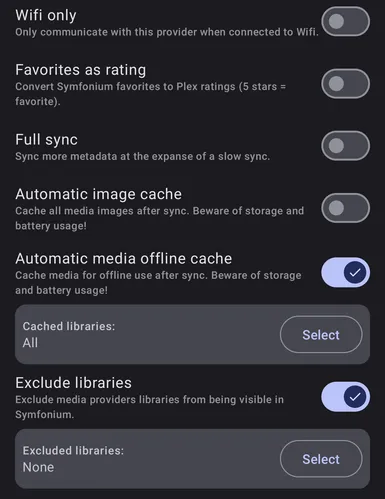
Só em Wi-Fi
Seção intitulada “Só em Wi-Fi”Ative esta opção para que o Symfonium só se comunique com o provedor quando o dispositivo estiver conectado ao Wi-Fi.
Favoritos como avaliação
Seção intitulada “Favoritos como avaliação”Como o Plex usa avaliações em vez de um estado de favorito separado, esta opção converte os favoritos do Symfonium em avaliações do Plex: cinco estrelas correspondem a um favorito.
Sincronizar completo
Seção intitulada “Sincronizar completo”A resposta padrão da API do Plex não inclui todos os metadados dos álbuns, como climas, estilos e tipos. Ative esta opção para que o Symfonium solicite mais dados de cada álbum. A sincronização fica mais lenta, mas a biblioteca recebe metadados adicionais.
Armazenamento de imagem automático
Seção intitulada “Armazenamento de imagem automático”Quando esta opção está ativada, o Symfonium armazena localmente todas as imagens de mídia após cada sincronização. Em bibliotecas grandes, isso pode consumir bastante armazenamento e bateria; ative-a somente se o dispositivo tiver recursos suficientes.
Armazenamento automático offline de mídia
Seção intitulada “Armazenamento automático offline de mídia”Quando esta opção está ativada, o Symfonium armazena em cache os arquivos de mídia das bibliotecas selecionadas após a sincronização. Assim, você pode reproduzi-los sem conexão com a internet. Esse processo pode consumir bastante armazenamento e bateria.
Excluir bibliotecas
Seção intitulada “Excluir bibliotecas”Ative esta opção e selecione as bibliotecas que não devem ficar visíveis no Symfonium.
A tela atual também oferece Scrobble como anúncio, Importação automática de playlist e Tipo de mídia da biblioteca. Nela, você pode editar separadamente IP ou nome do host, Subdiretório e Porta. Ao alterar dados de conexão ou autenticação, mantenha o servidor online para que o Symfonium possa testar as alterações.
Observações do provedor
Seção intitulada “Observações do provedor”Adicionar uma senha Plex a uma conta Google ou Apple
Seção intitulada “Adicionar uma senha Plex a uma conta Google ou Apple”Clique para ver detalhes
Se você criou a conta Plex usando o Google ou a Apple, talvez não tenha uma senha específica do Plex. Você pode adicioná-la para entrar com o endereço de e-mail e a senha, sem depender do outro serviço de autenticação.
- Entre no aplicativo web do Plex.
- Abra a página da sua conta Plex.
- Abra a seção Password.
- Informe uma senha forte e exclusiva.
- Confirme a nova senha.
- Clique em Save Changes.
Agora você pode usar Autenticação padrão no Symfonium com seu e-mail e essa senha. Nas páginas de login do Plex, essa opção aparece como Continue with Email.
Login com 2FA
Seção intitulada “Login com 2FA”Clique para ver detalhes
Ao usar Autenticação padrão com uma conta protegida por 2FA, acrescente o código de verificação válido diretamente ao final da senha: <password><verification code>. Esse é o método mantido pelo Plex para aplicativos de terceiros que não apresentam uma etapa separada para o código.
Por exemplo, se a senha for “secret” e o aplicativo autenticador mostrar o código “123456”, informe secret123456 como senha. Use uma senha forte e exclusiva na sua conta real.