O Symfonium pode se conectar ao seu servidor Jellyfin para reproduzir e transmitir suas músicas, além de armazená-las em cache para uso offline.
A documentação completa está disponível no site do Jellyfin: documentação do Jellyfin
Adicionar provedor
Seção intitulada “Adicionar provedor”Se o assistente não detectar automaticamente o servidor, adicione-o manualmente.
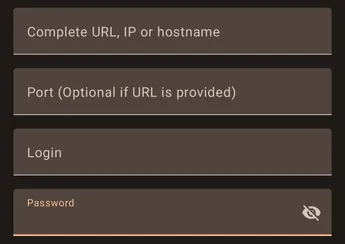
Na tela atual, informe a conexão inteira no campo URL do Servidor. O Symfonium interpreta o endereço e determina os parâmetros necessários.
- URL completa
Insira a URL completa, começando com http:// ou https://, no campo URL do Servidor. Inclua nesse endereço uma porta personalizada e um subdiretório, se necessários.

Quando o servidor usa a porta padrão do protocolo, não é necessário informar a porta na URL.
- Endereço IP ou nome do host
Você também pode usar um endereço IP ou um nome do host, mas deve inseri-lo como uma URL completa. Por exemplo: http://192.168.1.80:8096.
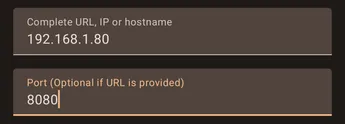
Nas versões atuais do Symfonium, a porta deve fazer parte do campo URL do Servidor durante a inclusão. O campo de porta separado exibido na captura antiga não está mais disponível nessa tela.
As portas padrão são 80 para HTTP e 443 para HTTPS.
Na seção Autenticação, informe o Login e a Senha de uma conta do servidor ou toque em Conexão Rápida. Nesse segundo caso, abra o site do Jellyfin, selecione Conexão Rápida no ícone do usuário e insira o código exibido pelo Symfonium. As opções avançadas também permitem configurar autenticação de proxy, cabeçalhos HTTP personalizados e um certificado de cliente mTLS quando sua instalação exigir esses recursos.
Suporte
Seção intitulada “Suporte”
Depois de tentativas repetidas sem sucesso, o Symfonium exibe um cartão de suporte. Toque em Habilitar para ativar o modo de depuração e tente adicionar o servidor novamente.

Depois que o erro ocorrer novamente, toque em Enviar, digite uma descrição que permita identificar o envio e toque em Enviar no diálogo de envio seguro. O Symfonium envia os registros diretamente; ele não abre um cliente de e-mail. Em seguida, entre em contato com o suporte e informe a mesma descrição para que os registros possam ser associados ao problema.
Todas as configurações
Seção intitulada “Todas as configurações”Para acessar as configurações disponíveis, edite o provedor depois de adicioná-lo. (Configurações → Gerenciar provedores de mídia: Configurações — Gerenciar provedores de mídia)
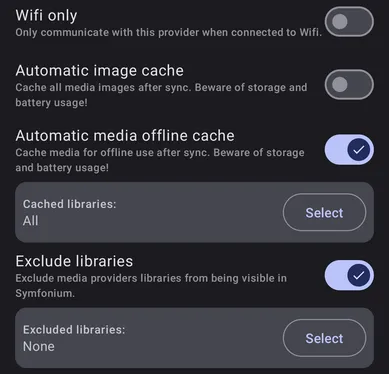
Só em Wi-Fi
Seção intitulada “Só em Wi-Fi”Ative esta opção para que o Symfonium só se comunique com o provedor quando o dispositivo estiver conectado ao Wi-Fi.
Armazenamento de imagem automático
Seção intitulada “Armazenamento de imagem automático”Quando esta opção está ativada, o Symfonium armazena localmente todas as imagens de mídia após cada sincronização. Em bibliotecas grandes, isso pode consumir bastante armazenamento e bateria; ative-a somente se o dispositivo tiver recursos suficientes.
Armazenamento automático offline de mídia
Seção intitulada “Armazenamento automático offline de mídia”Quando esta opção está ativada, o Symfonium armazena em cache os arquivos de mídia das bibliotecas selecionadas após a sincronização. Assim, você pode reproduzi-los sem conexão com a internet. Esse processo pode consumir bastante armazenamento e bateria.
Excluir bibliotecas
Seção intitulada “Excluir bibliotecas”Ative esta opção e selecione as bibliotecas que não devem ficar visíveis no Symfonium.
A tela atual também oferece Conexão secundária, Sincronizar coleções, Scrobble como anúncio, Importação automática de playlist e Tipo de mídia da biblioteca, além das opções avançadas de rede. Ao atualizar dados de conexão ou autenticação, mantenha o servidor online para que o Symfonium possa testar as alterações.