
Os temas personalizados permitem definir individualmente as cores usadas na interface do Symfonium. Você pode criá-los no aplicativo ou importá-los de um arquivo JSON e, depois, editá-los, renomeá-los, exportá-los ou excluí-los.
Abrir as configurações de tema personalizado
Seção intitulada “Abrir as configurações de tema personalizado”- Abra as Configurações no Symfonium.
- Abra as Configurações da interface.
- Abra Tema, fonte e cores.
- Em Origem de cores padrão, selecione Tema personalizado.
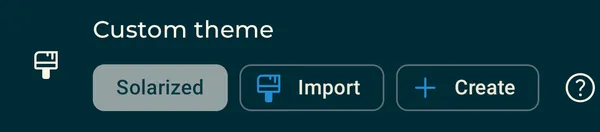
A seção Tema personalizado permite selecionar um tema salvo, importar um tema JSON ou criar um tema diretamente no Symfonium.
Criar um tema no Symfonium
Seção intitulada “Criar um tema no Symfonium”- Na seção Tema personalizado, selecione Criar.
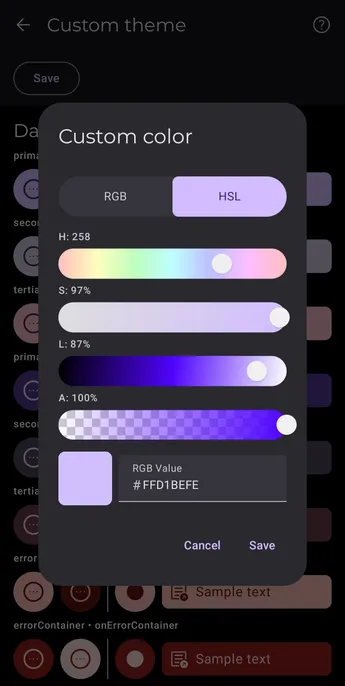
- Selecione uma função de cor para abrir o editor de cores.
- Defina a cor usando os controles RGB ou HSL.
- Repita o processo para as outras funções e salve o tema.
O editor mostra as funções de cor disponíveis e uma prévia delas. Consulte a documentação das cores do tema para ver o mapeamento entre essas funções e os elementos da interface do Symfonium.
Importar um tema
Seção intitulada “Importar um tema”Os temas de cores personalizados usam arquivos JSON que contêm os dados de cores do tema.
- Baixe ou crie um tema JSON compatível.
- Abra a seção Tema personalizado no Symfonium.
- Selecione Importar e escolha o arquivo JSON.
Os temas importados são salvos localmente e permanecem disponíveis no seletor de temas personalizados. Ao importar um tema do Symfonium Styles, use o arquivo JSON baixado sem alterar seu conteúdo.
Criar um tema JSON com o Material Theme Builder
Seção intitulada “Criar um tema JSON com o Material Theme Builder”As funções de cor do Symfonium seguem a nomenclatura do Material Design 3. Por isso, você pode usar o Material Theme Builder do Google ou o Material Theme Builder for Figma como ponto de partida.
- Crie as cores no Material Theme Builder.
- Exporte o tema no formato Material Theme (JSON).
- Importe o arquivo JSON exportado no Symfonium.
- Renomeie o tema importado e exporte-o pelo Symfonium se quiser um arquivo de tema do Symfonium menor para backup ou compartilhamento.
Algumas funções têm usos específicos no Symfonium que diferem de sua função geral no Material Design. Consulte o mapeamento das cores do tema ao ajustar essas cores.
Editar, renomear, exportar ou excluir um tema
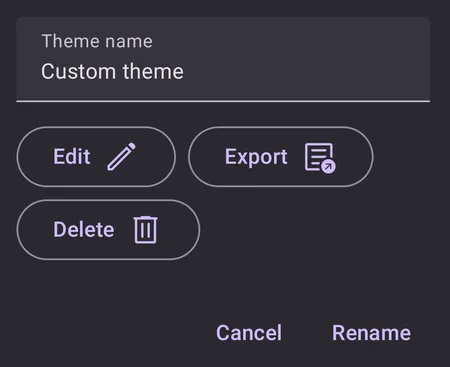
Seção intitulada “Editar, renomear, exportar ou excluir um tema”Selecione novamente um tema importado ou criado para abrir a caixa de diálogo de gerenciamento.
- Editar abre o editor de temas completo para alterar cores individuais e visualizar o resultado.
- Renomear altera o nome exibido no seletor de temas personalizados.
- Exportar salva o tema como um arquivo JSON para backup ou compartilhamento.
- Excluir remove o tema do banco de dados local do Symfonium.
Baixar e compartilhar temas
Seção intitulada “Baixar e compartilhar temas”O Symfonium Styles é o catálogo moderado para compartilhar temas de cores do Symfonium e outros estilos. Você pode explorar e baixar temas públicos sem precisar entrar em uma conta.
Para compartilhar um tema de cores:
- Abra a caixa de diálogo de gerenciamento do tema e selecione Exportar.
- Entre no Symfonium Styles e envie o arquivo JSON exportado pelo Symfonium.
- Adicione um nome e uma descrição claros, além de pelo menos uma captura de tela mostrando o tema aplicado.
Consulte as instruções para importar temas de cores e as diretrizes de envio do Symfonium Styles para ver os requisitos atuais.