O Symfonium pode se conectar ao seu servidor Audiobookshelf para reproduzir e transmitir suas músicas, além de armazená-las em cache para uso offline.
A documentação completa está disponível no site do Audiobookshelf: documentação do Audiobookshelf
Adicionar provedor
Seção intitulada “Adicionar provedor”Se o assistente não detectar automaticamente o servidor, adicione-o manualmente.
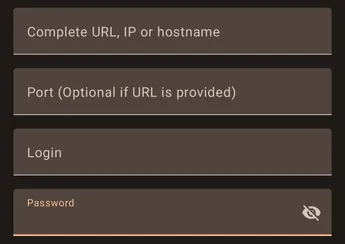
Na tela atual, informe a conexão inteira no campo URL do Servidor. O Symfonium interpreta o endereço e determina os parâmetros necessários.
- URL completa
Insira a URL completa, começando com http:// ou https://, no campo URL do Servidor. Inclua nesse endereço uma porta personalizada e um subdiretório, se necessários.

Quando o servidor usa a porta padrão do protocolo, não é necessário informar a porta na URL.
- Endereço IP ou nome do host
Você também pode usar um endereço IP ou um nome do host, mas deve inseri-lo como uma URL completa. Por exemplo: http://192.168.1.80:8080.
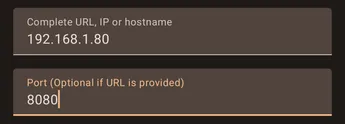
Nas versões atuais do Symfonium, a porta deve fazer parte do campo URL do Servidor durante a inclusão. O campo de porta separado exibido na captura antiga não está mais disponível nessa tela.
As portas padrão são 80 para HTTP e 443 para HTTPS.
Na seção Autenticação, use o Login e a Senha de uma conta ou selecione Usar uma chave de API e informe a Chave API. As opções avançadas também permitem configurar autenticação de proxy, cabeçalhos HTTP personalizados e um certificado de cliente mTLS quando sua instalação exigir esses recursos.
Suporte
Seção intitulada “Suporte”
A tela atual de inclusão do Audiobookshelf não exibe o cartão de suporte mostrado nesta captura antiga. Para capturar o problema, abra Configurações → Configurações avançadas, ative o Modo de depuração e tente adicionar o servidor novamente.

Depois que o erro ocorrer novamente, desative o Modo de depuração e selecione Compartilhar registros com o suporte. Digite uma descrição que permita identificar o envio e toque em Enviar. O Symfonium envia os registros diretamente pelo fluxo seguro; ele não abre um cliente de e-mail. Em seguida, entre em contato com o suporte e informe a mesma descrição para que os registros possam ser associados ao problema.
Todas as configurações
Seção intitulada “Todas as configurações”Para acessar as configurações disponíveis, edite o provedor depois de adicioná-lo. (Configurações → Gerenciar provedores de mídia: Configurações — Gerenciar provedores de mídia)
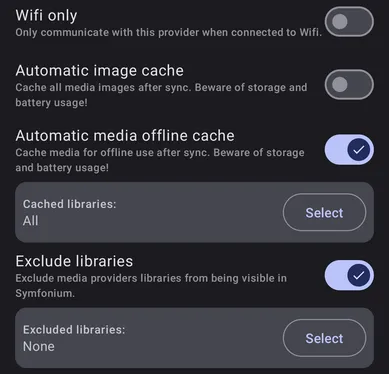
Só em Wi-Fi
Seção intitulada “Só em Wi-Fi”Ative esta opção para que o Symfonium só se comunique com o provedor quando o dispositivo estiver conectado ao Wi-Fi.
Armazenamento de imagem automático
Seção intitulada “Armazenamento de imagem automático”Esta opção aparece na captura antiga, mas não está disponível na tela atual de edição do Audiobookshelf.
Armazenamento automático offline de mídia
Seção intitulada “Armazenamento automático offline de mídia”Esta opção aparece na captura antiga, mas não está disponível na tela atual de edição do Audiobookshelf.
Excluir bibliotecas
Seção intitulada “Excluir bibliotecas”Esta opção aparece na captura antiga, mas não está disponível na tela atual de edição do Audiobookshelf.
Além de Só em Wi-Fi, a tela atual permite alterar o Nome em Exibição, a conexão principal ou secundária, o método de autenticação e as opções avançadas de rede. Ao atualizar dados de conexão ou autenticação, mantenha o servidor online para que o Symfonium possa testar as alterações.