Conecte o Symfonium à sua conta do Dropbox para reproduzir, transmitir e baixar músicas para ouvir offline.
Adicionar provedor de mídia
Seção intitulada “Adicionar provedor de mídia”Abra Configurações → Gerenciar provedores de mídia → Adicionar provedor de mídia e escolha Dropbox.

Pressione Entrar para abrir o navegador, fazer login na sua conta e autorizar o acesso aos seus arquivos de mídia.
O Symfonium não recebe seu login nem sua senha do Dropbox. Você pode revogar o acesso a qualquer momento nas configurações da sua conta.
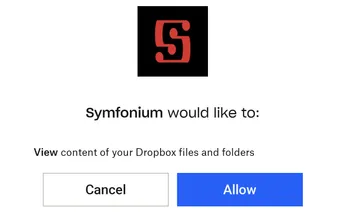
Autorize o acesso solicitado para continuar.
Adicionar pastas
Seção intitulada “Adicionar pastas”Depois de fazer login, pressione Adicionar pasta e selecione uma pasta que contenha suas músicas ou audiolivros. Repita o processo para adicionar mais pastas de origem.
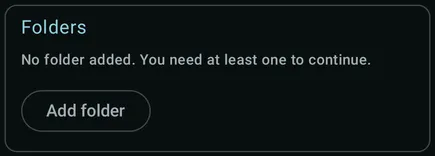
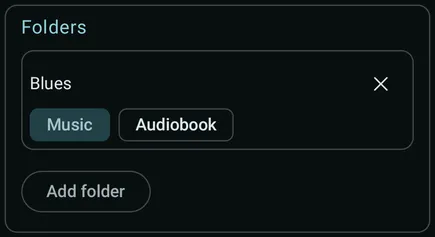
Escolha Música ou Audiolivro para cada pasta. Pressione o × ao lado de uma pasta para removê-la da seleção. Mantenha pelo menos uma pasta.
Confira as opções de imagens e pressione Adicionar para analisar as pastas selecionadas e adicionar suas mídias à biblioteca do Symfonium. Você pode alterar as pastas depois, editando o provedor.
Suporte
Seção intitulada “Suporte”Se a configuração falhar repetidamente, use o cartão de suporte para coletar registros. Pressione Habilitar e tente adicionar o provedor novamente para reproduzir o erro.

Depois que o erro aparecer, pressione Enviar e siga as instruções para enviar os registros com uma descrição do problema.

Todas as configurações
Seção intitulada “Todas as configurações”Depois de adicionar o provedor, abra Configurações → Gerenciar provedores de mídia, selecione-o e escolha Editar. Altere o Nome em Exibição e as pastas, ou confira os dados de conexão e autenticação. Pressione Atualizar para salvar. O provedor precisa estar online para que o Symfonium possa testar as alterações.
Limpar cache das tags
Seção intitulada “Limpar cache das tags”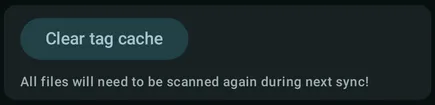
Limpe as tags em cache se você alterou os metadados dos arquivos e uma sincronização normal não detecta as mudanças. Todos os arquivos precisarão ser analisados novamente na próxima sincronização, o que leva tempo e consome dados de rede.
Só em Wi-Fi
Seção intitulada “Só em Wi-Fi”
Comunicar-se com este provedor somente quando o dispositivo estiver conectado ao Wi-Fi.
Obter metadados adicionais do artista
Seção intitulada “Obter metadados adicionais do artista”
Obter imagens e biografias adicionais de artistas de fontes online. Quando a opção está habilitada, Limpar dados obtidos permite remover os dados de artistas obtidos anteriormente.
Prefira a miniatura da faixa
Seção intitulada “Prefira a miniatura da faixa”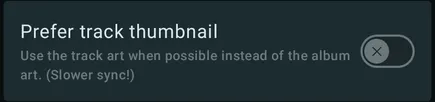
Usar a imagem de cada faixa, quando disponível, em vez da imagem do álbum. Isso é útil para coletâneas com imagens diferentes por faixa, mas torna a sincronização mais lenta.
Gerar miniaturas ausentes de músicas
Seção intitulada “Gerar miniaturas ausentes de músicas”
Gerar imagens de artistas e gêneros a partir das imagens das faixas quando não houver uma imagem disponível.
Armazenamento de imagem automático
Seção intitulada “Armazenamento de imagem automático”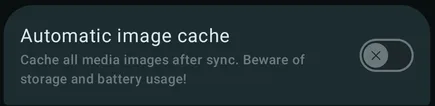
Armazenar todas as imagens de mídia em cache no dispositivo após cada sincronização. Isso consome mais armazenamento e bateria, especialmente com bibliotecas grandes.
Armazenamento automático offline de mídia
Seção intitulada “Armazenamento automático offline de mídia”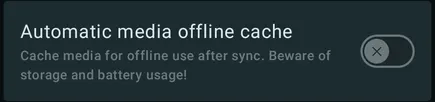
Armazenar mídia em cache para reprodução offline após cada sincronização. Isso pode consumir bastante armazenamento, dados de rede e bateria. Consulte Cache de mídia offline e downloads para conhecer as opções de cache disponíveis.
Importação automática de playlist
Seção intitulada “Importação automática de playlist”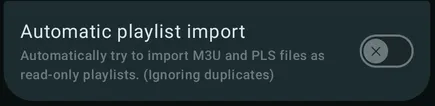
Importar automaticamente os arquivos M3U e PLS encontrados durante a sincronização como playlists somente para leitura, ignorando duplicatas. Consulte Importar e sincronizar playlists dos provedores de mídia para saber sobre os caminhos das playlists e o funcionamento das atualizações.
Marcar avaliações como avaliações de usuários
Seção intitulada “Marcar avaliações como avaliações de usuários”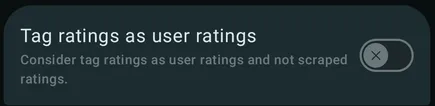
Tratar as avaliações importadas das tags dos arquivos como avaliações de usuários em vez de avaliações obtidas de outras fontes.
Usar a tag “Artista” como artista de exibição
Seção intitulada “Usar a tag “Artista” como artista de exibição”
Usar a tag Artist sem processamento como artista de exibição, quando presente, em vez de construí-lo a partir da lista de artistas analisada.
Ignorar tags explícitas
Seção intitulada “Ignorar tags explícitas”
Não importar os marcadores de conteúdo explícito das tags dos arquivos.
Ignorar IDs do MusicBrainz
Seção intitulada “Ignorar IDs do MusicBrainz”
Ignorar os IDs do MusicBrainz das tags analisadas. Isso pode evitar a separação de artistas ou álbuns causada por IDs inconsistentes.
Preferir tag de Ano
Seção intitulada “Preferir tag de Ano”
Usar a tag Year sem processamento, quando presente, em vez de extrair o ano de tags com datas completas.
Hora da codificação como data adicionada
Seção intitulada “Hora da codificação como data adicionada”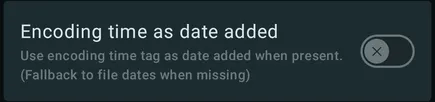
Usar a tag de data e hora da codificação como data de adição, quando presente. Na ausência dela, usar as datas do arquivo.
Separadores de tags de artista/artista do álbum
Seção intitulada “Separadores de tags de artista/artista do álbum”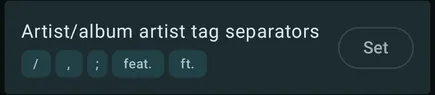
Pressione Definir para configurar os separadores usados para dividir os valores de artista e artista do álbum.
Separadores de tags de gênero
Seção intitulada “Separadores de tags de gênero”
Pressione Definir para configurar os separadores usados para dividir os valores de gênero.
Separadores de tags MBID
Seção intitulada “Separadores de tags MBID”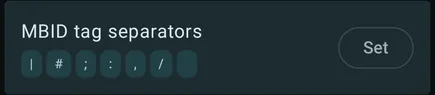
Pressione Definir para configurar os separadores usados para dividir os valores dos IDs do MusicBrainz. Consulte Analisador de tags personalizado do Symfonium para conhecer as tags compatíveis e o funcionamento dos separadores.
Separar álbuns com:
Seção intitulada “Separar álbuns com:”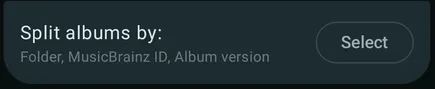
Escolha quais campos precisam corresponder para que as faixas pertençam ao mesmo álbum, como Pasta, MusicBrainz ID e Versão do álbum.
Scrobble como anúncio
Seção intitulada “Scrobble como anúncio”
Marcar a mídia reproduzida deste provedor como anúncios para que os aplicativos de scrobbling compatíveis possam ignorá-la.
Excluir faixas menores que:
Seção intitulada “Excluir faixas menores que:”
Definir uma duração mínima de faixa para filtrar mídias curtas indesejadas.
Excluir pastas
Seção intitulada “Excluir pastas”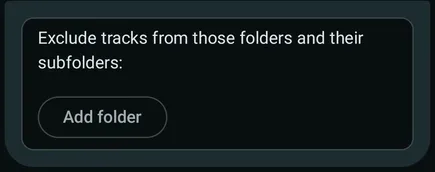
Em Exclua faixas dessas pastas e suas subpastas:, pressione Adicionar pasta para excluir caminhos da sincronização. Isso remove essas pastas da biblioteca sem apagar os arquivos do provedor. Quando a opção estiver disponível, você também poderá restaurar aqui arquivos anteriormente ocultados no Symfonium.
Limpar o histórico de reprodução
Seção intitulada “Limpar o histórico de reprodução”
Limpar o histórico de reprodução associado a este provedor.
Detalhes do analisador personalizado
Seção intitulada “Detalhes do analisador personalizado”Consulte Analisador de tags personalizado do Symfonium para conhecer as tags e os formatos de arquivo compatíveis, os separadores e o tratamento dos metadados.