Você pode configurar os botões da notificação e da sessão de mídia.
Esses botões usam a mesma configuração. As posições para pular para a faixa anterior ou seguinte são definidas principalmente pelo Google.
Quando Mostrar pular anterior e Mostrar pular próxima estão ativadas, você pode configurar da Ação 1 à Ação 3. Se desativar uma delas, a Ação 4 também fica disponível; se desativar ambas, a Ação 5 é adicionada. A versão do sistema operacional e a tela em que os controles aparecem determinam quais ações ficam visíveis.
Configurações
Seção intitulada “Configurações”As opções ficam em Configurações → Configurações da reprodução → Botões de notificação/sessão de mídia.
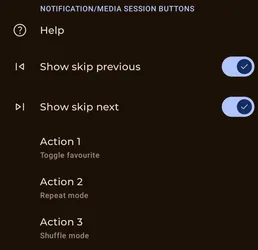
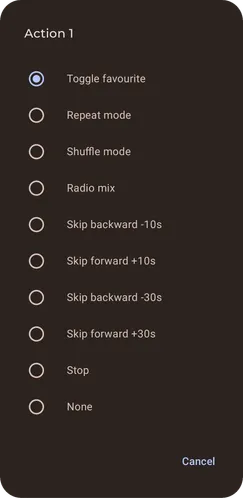
Sessão de mídia (Android 13+)
Seção intitulada “Sessão de mídia (Android 13+)”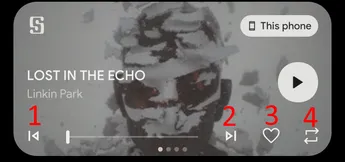
Na área de notificações, a sessão de mídia oferece suporte a apenas quatro ações. As posições para pular para a faixa anterior e seguinte são fixas.
Se ativar as duas opções de pular, a Ação 1 aparece na posição 3. Se ambas estiverem desativadas, a Ação 1 aparece na posição 1.
Notificação
Seção intitulada “Notificação”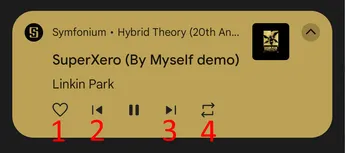
A notificação oferece suporte a apenas quatro ações. As posições para pular para a faixa anterior e seguinte são fixas.
Se ativar as duas opções de pular, a Ação 2 aparece na posição 4. Se ambas estiverem desativadas, a Ação 2 aparece na posição 2.
Android Auto
Seção intitulada “Android Auto”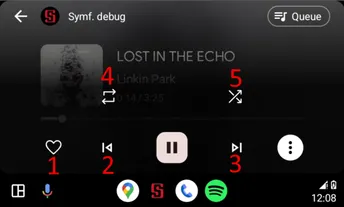
O Android Auto oferece suporte a cinco ações. As posições para pular para a faixa anterior e seguinte são fixas.
Se ativar as duas opções de pular, a Ação 2 aparece na posição 4. Se ambas estiverem desativadas, a Ação 2 aparece na posição 2.
Se não ativar a quinta ação — ou a terceira, quando as duas opções de pular estiverem ativadas —, o menu de três pontos não aparece e todas as quatro ações ficam diretamente acessíveis.