O Symfonium tenta sincronizar seus dados automaticamente quando há alterações. No entanto, nem toda alteração pode ser detectada, como atualizações de metadados ou de playlists.
Você pode iniciar manualmente a sincronização de um provedor de mídia a qualquer momento.
Pelo Gerenciador de sincronização
Seção intitulada “Pelo Gerenciador de sincronização”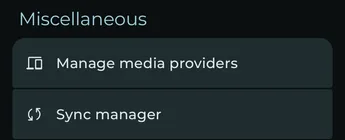
Abra Configurações e toque em Gerenciador de sincronização em Miscelânea.
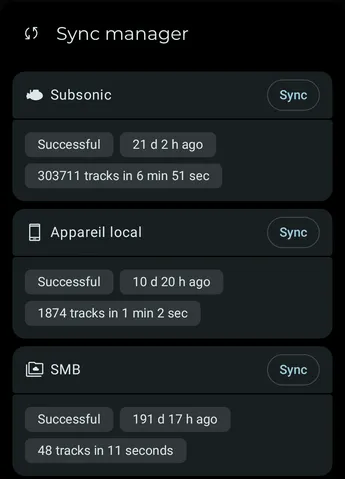
O Gerenciador de sincronização lista todos os provedores de mídia e o status da última sincronização. Toque em Sincronizar no provedor que você deseja atualizar. Para forçar uma sincronização completa, mantenha Sincronizar pressionado.
Pelo menu de filtro
Seção intitulada “Pelo menu de filtro”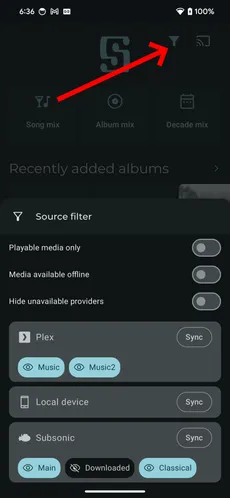
Abra o menu de filtro e toque em Sincronizar no provedor de mídia que você deseja atualizar. Alguns provedores oferecem sincronização diferencial. Para forçar uma sincronização completa, mantenha Sincronizar pressionado.
Durante a sincronização, uma pequena animação aparece no botão de filtro.
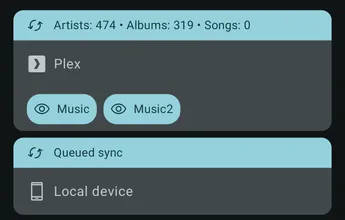
O status atual da sincronização também é exibido no cartão de cada provedor.
Pela página de configurações Gerenciar provedores de mídia
Seção intitulada “Pela página de configurações Gerenciar provedores de mídia”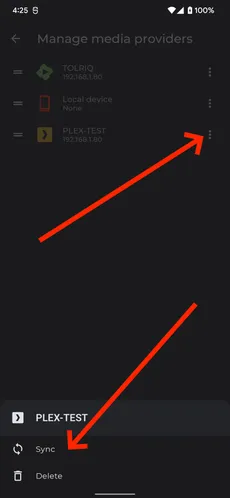
Toque no botão de três pontos do provedor de mídia e selecione Sincronizar. Essa ação sempre inicia uma sincronização completa.