O Symfonium pode importar playlists dos seus provedores de mídia e mantê-las sincronizadas. Você pode ativar a importação automática nas configurações de cada provedor ou escolher manualmente as playlists que deseja importar.
Importação automática
Seção intitulada “Importação automática”Ative Importação automática de playlist para cada provedor cujas playlists você deseja importar automaticamente.
- Abra Configurações no Symfonium e, em seguida, Gerenciar provedores de mídia.
- Toque no provedor que deseja configurar para abrir suas configurações.
- Localize e ative Importação automática de playlist e salve as alterações.
- Sincronize o provedor para importar suas playlists.
A opção funciona de forma diferente dependendo do tipo de provedor. As duas variantes ignoram as playlists que já foram importadas.
Servidores de música
Seção intitulada “Servidores de música”Para servidores de música, o Symfonium importa as playlists do servidor após a sincronização do provedor, no modo Online primeiro. As alterações são sincronizadas automaticamente, e é necessário estar conectado ao servidor para editar a playlist no Symfonium.

As playlists que são somente leitura no servidor, ou cujo provedor não permite editá-las, são importadas no modo Somente para leitura.
Provedores de arquivos
Seção intitulada “Provedores de arquivos”Para provedores de arquivos compatíveis, o Symfonium procura arquivos M3U e PLS ao verificar as pastas configuradas e os importa como playlists no modo Somente para leitura. Edite o arquivo original da playlist e sincronize o provedor para atualizá-la no Symfonium.

Importação manual
Seção intitulada “Importação manual”Importar de um provedor de mídia musical
Seção intitulada “Importar de um provedor de mídia musical”Use a importação manual para escolher playlists específicas do servidor ou selecionar outro modo de sincronização.
-
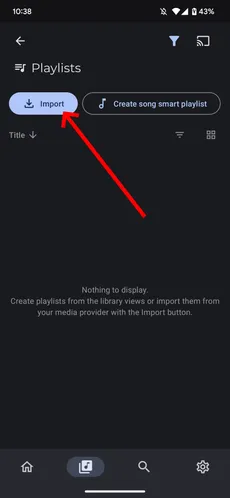
Abra Biblioteca, depois Playlists, e toque em Importar.
-
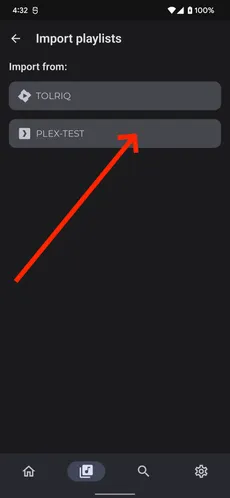
Selecione o provedor de mídia do qual deseja importar.
-
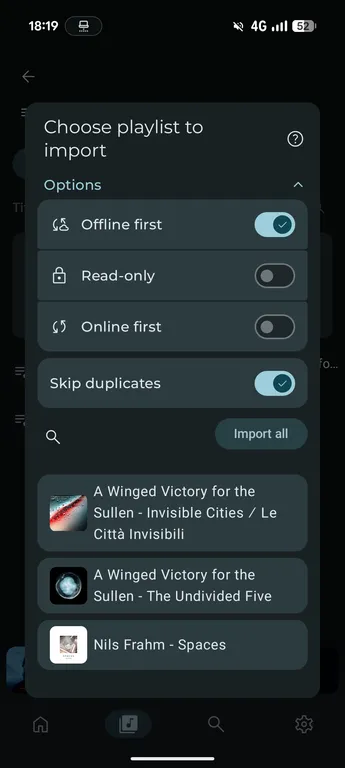
Em Escolha playlists para importar, expanda Opções para escolher um modo de sincronização e configurar Ignorar duplicatas. Selecione uma playlist para importá-la ou toque em Importar tudo.
Escolher um modo de sincronização
Seção intitulada “Escolher um modo de sincronização”| Modo | Comportamento da sincronização | Edição no Symfonium |
|---|---|---|
| Offline primeiro | Sincronize as alterações manualmente com o servidor, enviando ou recebendo dados. | Você pode editar a playlist offline. |
| Somente para leitura | Sincronize automaticamente as alterações do servidor. | A playlist não pode ser editada no Symfonium. |
| Online primeiro | Sincronize automaticamente as alterações com o servidor. | É necessário estar conectado ao servidor para editar a playlist. |
Ative Ignorar duplicatas para ignorar a importação quando já existir uma playlist local com o mesmo nome. Isso é útil ao usar Importar tudo várias vezes.
Importar de um provedor de arquivos
Seção intitulada “Importar de um provedor de arquivos”Para provedores de arquivos como Dispositivo local ou SMB, você também pode importar arquivos de playlist individuais em Biblioteca → Arquivos.
-
Abra Biblioteca e, em seguida, Arquivos.
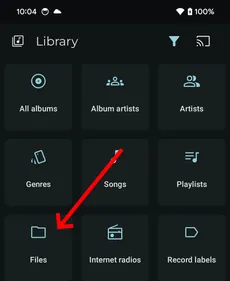
-
Navegue até o arquivo da playlist, toque no menu de três pontos e selecione Importar.
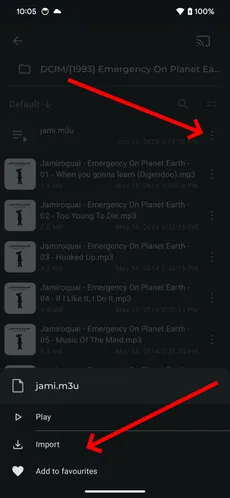
-
Ative Somente para leitura se quiser que o Symfonium atualize a playlist a partir do arquivo original durante as sincronizações do provedor. Deixe a opção desativada se quiser editar a cópia importada no Symfonium. Toque em Importar para confirmar.
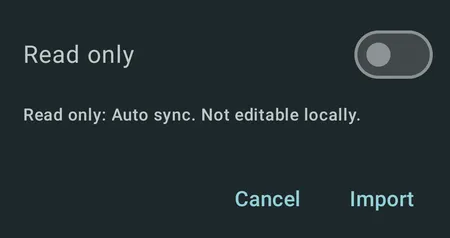
Para playlists gerenciadas pelo servidor em provedores como Plex ou Emby, use a importação de um provedor de música.
Sincronizar uma única playlist
Seção intitulada “Sincronizar uma única playlist”Abra uma playlist importada e toque no botão de sincronização para sincronizá-la manualmente. As playlists nos modos Somente para leitura e Online primeiro também são sincronizadas automaticamente.
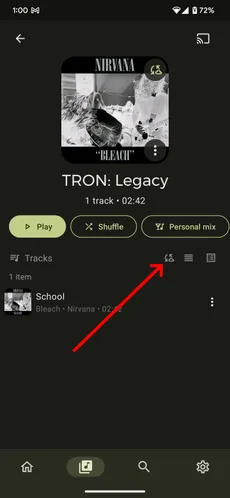
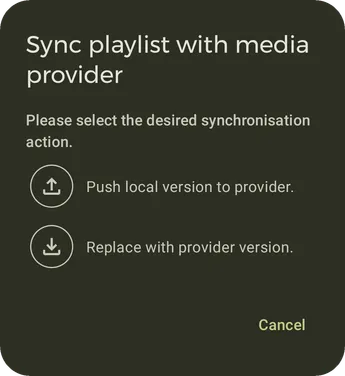
Para uma playlist do servidor no modo Offline primeiro, escolha a direção na caixa de diálogo Sincronizar a playlist com o provedor de mídia:
- Envie a versão local para o provedor. substitui a playlist do servidor pela sua versão local.
- Substituir pela versão do provedor. substitui a playlist no Symfonium pela versão do servidor.
As ações disponíveis dependem do modo da playlist e dos recursos do provedor.