O Symfonium oferece um aplicativo complementar para Wear OS.
Principais recursos
Seção intitulada “Principais recursos”- Transmitir mídia de qualquer provedor compatível usando o aplicativo do telefone como proxy.
- Baixar e armazenar mídia de qualquer provedor compatível pelo aplicativo do telefone para reproduzi-la sem o telefone, por exemplo durante uma corrida.
- Usar o modo de desenvolvedor oculto para permitir a reprodução pelo alto-falante do relógio.
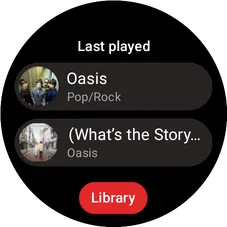
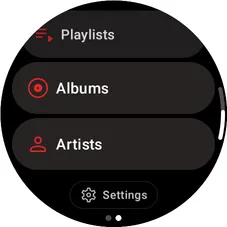
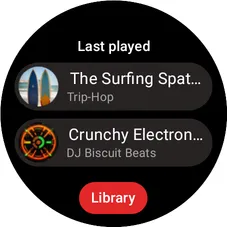
O Symfonium oferece o bloco Acesso rápido, que mostra as mídias reproduzidas recentemente e oferece acesso direto à biblioteca.
Reprodução
Seção intitulada “Reprodução”Na tela principal de reprodução, use o controle giratório do relógio para ajustar o volume.
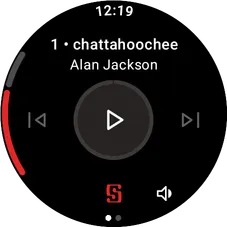
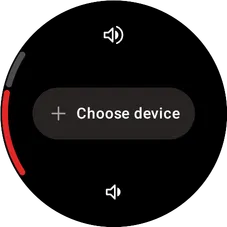
Você também pode tocar no botão de volume para ajustá-lo e usar Alterar Saída de Áudio para conectar, por exemplo, seus fones de ouvido.
Transmissão
Seção intitulada “Transmissão”Você pode transmitir mídia de todos os seus provedores. O aplicativo do telefone encaminha os dados ao relógio.
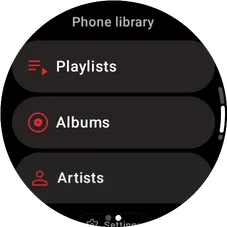
O telefone pode transcodificar a mídia de acordo com a Qualidade de transmissão selecionada para reduzir o consumo de bateria. Consulte abaixo as outras configurações de transmissão.
Downloads
Seção intitulada “Downloads”Você pode baixar mídia para o relógio e reproduzi-la sem o telefone.
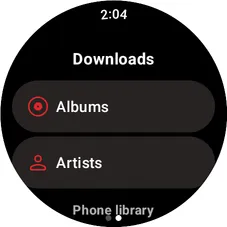
Depois, a mídia ficará disponível em Downloads, na guia da biblioteca.
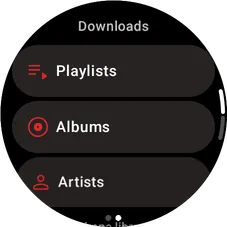
Para baixar mídia, abra o item desejado pela Biblioteca do telefone e execute uma destas ações:
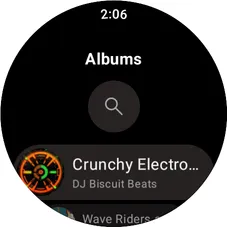
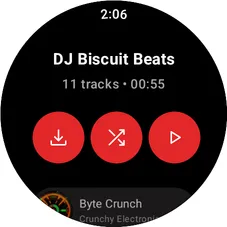
- Toque no botão de download na parte superior para baixar todo o conteúdo (playlist / álbum / artista).
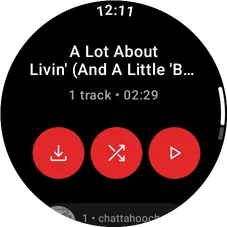
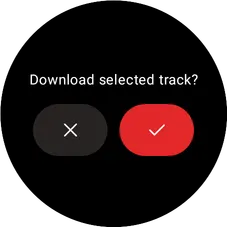
- Pressione uma mídia e mantenha-a pressionada; depois, confirme o download.
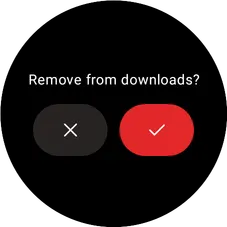
Para remover uma mídia baixada, pressione o item em Downloads, mantenha-o pressionado e confirme a remoção.
Configurações
Seção intitulada “Configurações”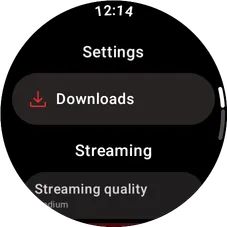
Downloads
Seção intitulada “Downloads”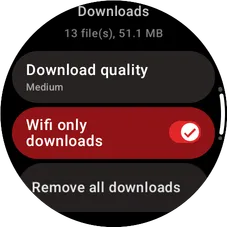
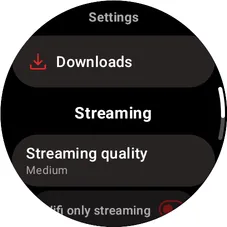
Aqui, ajuste a Qualidade de download, limite as transferências com Baixar apenas por Wi-Fi, gerencie a Fila de download e use Remover todos os downloads para excluir rapidamente todas as mídias armazenadas.
Transmissão
Seção intitulada “Transmissão”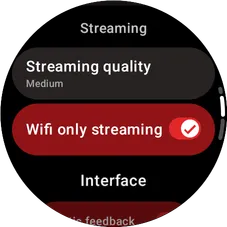
Aqui, ajuste a Qualidade de transmissão e use Transmissão somente por Wi-Fi para impedir transmissões por outras conexões.
Interface
Seção intitulada “Interface”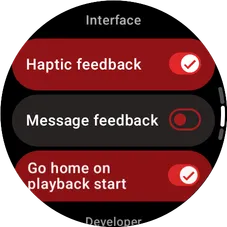
Aqui, configure Feedback háptico, Feedback de mensagem e Ir para o início ao iniciar a reprodução.
Avançado
Seção intitulada “Avançado”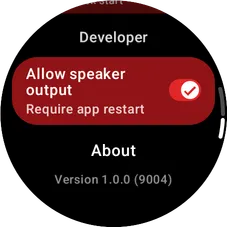
Depois de ativar o modo de desenvolvedor, aparece a opção Allow speaker output. Ela permite a reprodução pelo alto-falante do relógio, se houver um. O nome em inglês é a denominação literal desse controle, que ainda não foi traduzido no aplicativo.
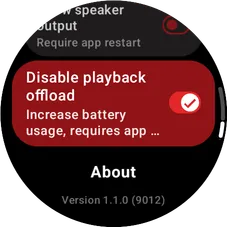
Ative Desativar descarregamento de reprodução Requer aplicativo para Wear OS v1.1+ se a reprodução parar inesperadamente e só continuar depois que você mudar para a faixa seguinte ou anterior.
Capturas de tela
Seção intitulada “Capturas de tela”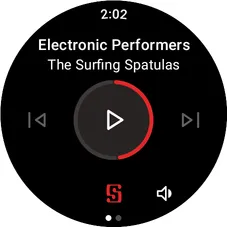
Modo de desenvolvedor
Seção intitulada “Modo de desenvolvedor”Toque seis vezes no número da versão nas configurações para ativar o modo de desenvolvedor e exibir outras configurações ocultas.
No modo de desenvolvedor, ative Allow speaker output para permitir a reprodução pelo alto-falante do relógio. Em seguida, force a parada do aplicativo e abra-o novamente.