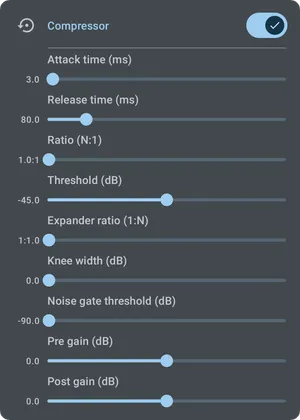
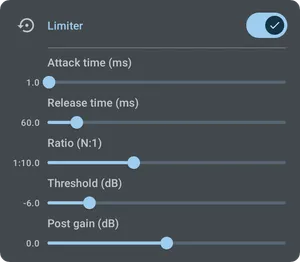
Equalizer-Einstellungen werden für jedes Ausgabegerät separat gespeichert. Öffne Einstellungen > Wiedergabe > Ausgabeeinstellungen, wähle eine Ausgabe und öffne deren Registerkarte Equalizer. Die Equalizer-Aktion im „Läuft gerade“-Menü öffnet dieselbe Registerkarte direkt für die aktuelle Ausgabe.
Konfiguration
Abschnitt betitelt „Konfiguration“- Du kannst jeden Verarbeitungsbereich über seinen Schalter aktivieren oder deaktivieren:

- Über die zugehörige Zurücksetzen-Schaltfläche setzt du einen Bereich auf seine Standardwerte zurück:

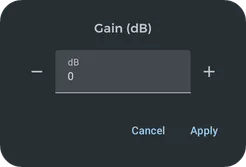
- Tippe auf den Wert links neben einem Schieberegler, um einen genauen Wert im Konfigurationsdialog festzulegen:
Ausgabegeräte und Profile
Abschnitt betitelt „Ausgabegeräte und Profile“Die Liste Ausgabeeinstellungen enthält die aktuelle und zuvor erkannte Ausgaben, beispielsweise den Smartphone-Lautsprecher, kabelgebundene Kopfhörer, einzelne Bluetooth-Geräte, USB-Geräte und die entfernte Wiedergabe. Wähle vor dem Ändern des Equalizers die zu konfigurierende Ausgabe aus.
Symfonium speichert Wiedergabe-, ReplayGain- und DSP-Einstellungen automatisch für jede Ausgabe. Beim Wechsel der aktiven Ausgabe wird deren eigene gespeicherte Konfiguration verwendet; ein Equalizer-Profil wird nicht mehr über eine Kopfhörer-Schaltfläche mit einem Gerät verknüpft.
Benannte Profile bleiben verfügbar, um eine vollständige Equalizer-Konfiguration wiederzuverwenden. Erstelle mit Speichern als ein Profil und wende es mit Laden auf die gerade bearbeitete Ausgabe an. Wenn du ein geladenes benanntes Profil änderst, aktualisiert Speichern dieses wiederverwendbare Profil. Gerätespezifische Änderungen selbst erfordern keinen separaten Speichervorgang.
Virtualisierung
Abschnitt betitelt „Virtualisierung“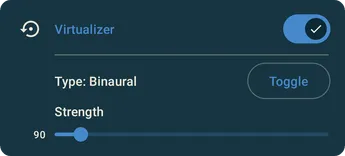
Audio-Virtualisierung bezeichnet Effekte, die Audiokanäle räumlich abbilden. Das genaue Verhalten hängt von der Anzahl der Eingangskanäle sowie von Art und Anzahl der Ausgabekanäle des Geräts ab. Bei einem Stereo-Eingang und einem Stereo-Kopfhörerausgang wird beispielsweise ein Effekt zur Verbreiterung des Stereobilds verwendet.
Der Effekt unterstützt je nach Ausgabe zwei Modi:
Binaural für Kopfhörer und Transaural für Lautsprecher. Tippe auf die Umschalttaste, um zwischen den Modi zu wechseln.
Vorverstärker
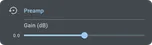
Abschnitt betitelt „Vorverstärker“Der Equalizer enthält einen klassischen Vorverstärker, mit dem du die Lautstärke erhöhen oder verringern kannst. Das ist nützlich, wenn du einzelne Equalizer-Bänder anheben und gleichzeitig Clipping vermeiden möchtest. Kompressor und Limiter können ebenfalls dabei helfen.
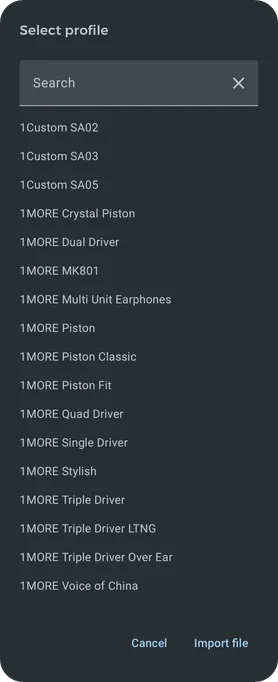
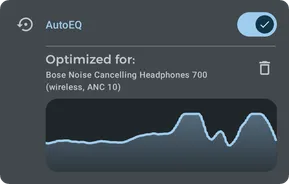
Symfonium lädt die AutoEQ-Datenbank herunter und speichert sie im Cache (https://www.autoeq.app/ & AutoEq-GitHub-Repository). Sie enthält erweiterte Profile für zahlreiche Kopfhörer.
Siehe auch: Ein benutzerdefiniertes AutoEQ-Profil verwenden
AutoEQ-Hinweise
Abschnitt betitelt „AutoEQ-Hinweise“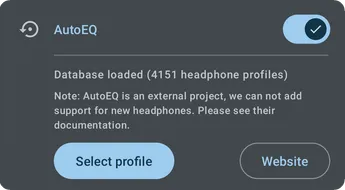
Grafischer Equalizer
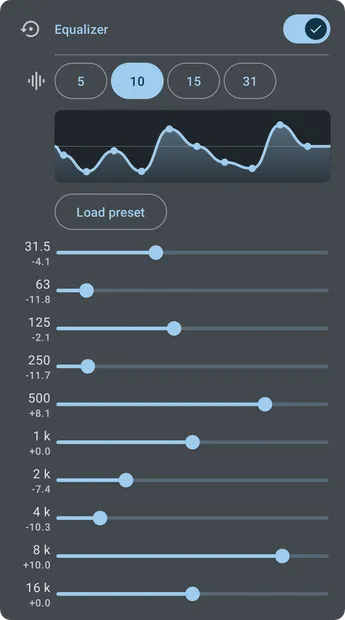
Abschnitt betitelt „Grafischer Equalizer“Der Grafische Equalizer bietet im normalen Modus 5, 10, 15 oder 31 Bänder. Im Experten-Modus kannst du bis zu 256 benutzerdefinierte Bänder anlegen.
Kompressor
Abschnitt betitelt „Kompressor“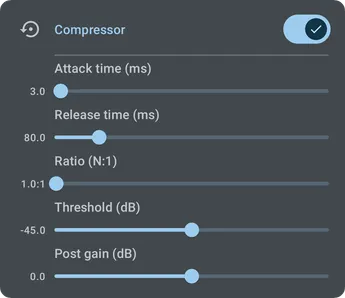
Technische Grundlagen zu Kompressoren findest du unter https://www.izotope.com/en/learn/audio-dynamics-101-compressors-limiters-expanders-and-gates.html.
Limiter
Abschnitt betitelt „Limiter“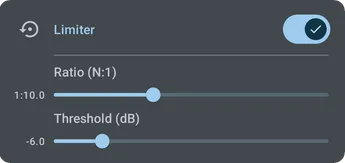
Technische Grundlagen zu Limitern findest du unter https://www.izotope.com/en/learn/audio-dynamics-101-compressors-limiters-expanders-and-gates.html.
Lautstärkeanhebung
Abschnitt betitelt „Lautstärkeanhebung“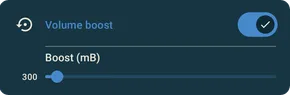
Die Lautstärkeanhebung ist ein Audioeffekt zur Erhöhung der wahrgenommenen Lautstärke. Die Verarbeitung verwendet einen Zielverstärkungswert, der die maximale Verstärkung des Audiosignals bestimmt. Signale, die über den von der Plattform unterstützten Abtastbereich hinaus verstärkt werden, werden komprimiert.
Dieser Effekt ist einfach aufgebaut. Mit dem Vorverstärker und bei Bedarf dem Limiter kannst du jedoch bessere Ergebnisse erzielen.
Bassanhebung
Abschnitt betitelt „Bassanhebung“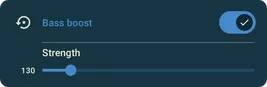
Die Bassanhebung ist ein Audioeffekt, der tiefe Frequenzen verstärkt. Der Effekt ist mit einem einfachen Equalizer vergleichbar, aber auf die Verstärkung eines Bands im tiefen Frequenzbereich beschränkt.
Dieser Effekt ist einfach aufgebaut. Mit dem erweiterten Equalizer und einer gezielten Feinabstimmung der Bänder kannst du jedoch bessere Ergebnisse erzielen.
Experten-Modus für Equalizer
Abschnitt betitelt „Experten-Modus für Equalizer“Aktiviere den Experten-Modus für den Equalizer in den erweiterten Wiedergabeeinstellungen. (Einstellungen – Wiedergabe – Erweiterte Einstellungen)
Dadurch erhältst du die volle Kontrolle über Anzahl und Frequenzbereiche der Equalizer-Bänder sowie zusätzliche Optionen für Kompressor und Limiter.
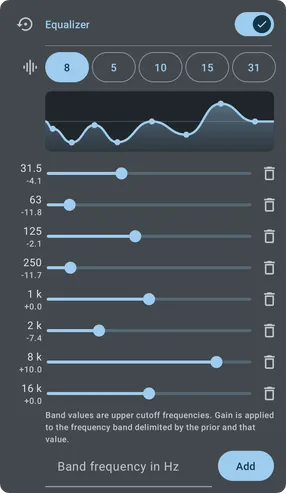
Mit Hinzufügen kannst du bis zu 256 Bänder anlegen. Bänder mit derselben Frequenz werden nicht mehrfach gespeichert.