
Die Symfonium-Ansicht „Läuft gerade“ lässt sich wie fast die gesamte App über die Einstellungen anpassen.
Du kannst unter anderem den Stil der Ansicht, dynamische Farben, sichtbare Zusatzzeilen, den Abstand des Coverbilds und den Stil des Fortschrittsbalkens ändern. Die meisten Optionen findest du unter Einstellungen → Oberflächeneinstellungen → „Läuft gerade“-Ansichten.
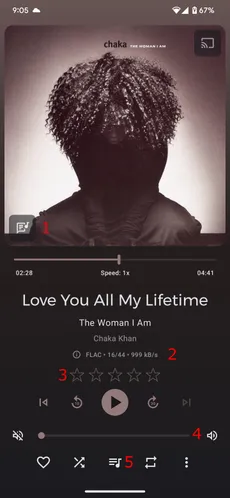
- Wenn verfügbar, öffnet dieses Symbol die Liedtexte für den aktuellen Titel oder die Kapitelauswahl.
- Tippe auf diese Zeile, um die angezeigte Information zu wechseln. Durch langes Drücken kannst du außerdem eine Schnellaktion für die aktuellen Daten ausführen.
- Optionale Zeile für eine 5-Sterne-Bewertung. (Siehe Einstellungen → Oberflächeneinstellungen → „Läuft gerade“-Ansichten)
- Optionale Zeile zur direkten Lautstärkeregelung. (Siehe Einstellungen → Oberflächeneinstellungen → „Läuft gerade“-Ansichten)
- Öffnet die aktuelle Warteschlange. Du kannst auch an einer beliebigen Stelle der Ansicht nach oben wischen.
Hinweis: Durch langes Drücken der Schaltfläche Abspielen/Pause stoppst du die Wiedergabe.
Auf dem Coverbild werden außerdem einige Gesten unterstützt.
- Einmal tippen: Wiedergabe starten oder pausieren.
- Nach oben wischen: aktuelle Warteschlange öffnen.
- Doppelt tippen: 30 Sekunden vorspringen.
- Lange drücken: zum Anfang der Datei springen.
Beispiel einer minimalistischen Konfiguration:

Aktuelle Warteschlange
Abschnitt betitelt „Aktuelle Warteschlange“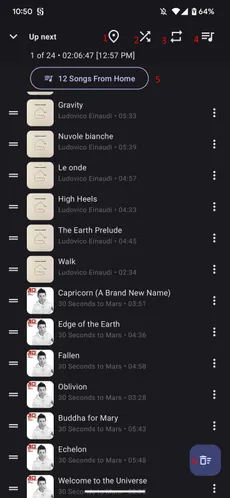
- Scrollt zum gerade abgespielten Titel, falls er nicht sichtbar ist.
- Schaltet die Zufällige Wiedergabe ein oder aus.
- Wechselt den Wiederholen-Modus.
- Speichert die aktuelle Warteschlange als Wiedergabeliste.
- Öffnet die Auswahl einer anderen Warteschlange, wenn mehrere Warteschlangen verfügbar sind.
- Stoppt die Wiedergabe, leert und löscht die aktuelle Warteschlange.
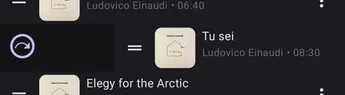
Du kannst einen Titel auch nach rechts wischen, um ihn direkt an die nächste Wiedergabeposition zu verschieben.
Wische einen Titel nach links, um ihn schnell aus der Warteschlange zu entfernen.
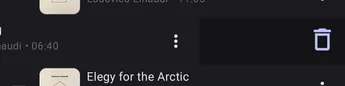
Damit die Wischaktion ausgeführt wird, musst du weit genug wischen, um die Symbolanimation und die haptische Rückmeldung auszulösen.