
Symfonium kann sich mit deinen Plex-Servern verbinden und deine Musik wiedergeben, auf unterstützte Wiedergabegeräte streamen und für die Offline-Nutzung zwischenspeichern.
Die vollständige Dokumentation findest du auf der Plex-Supportseite: Plex-Support
Medienquelle hinzufügen
Abschnitt betitelt „Medienquelle hinzufügen“Symfonium unterstützt mehrere Möglichkeiten zur Authentifizierung mit Plex-Servern.
Am einfachsten ist die Web-Anmeldung mit einem Plex.tv-Konto.
Symfonium erhält dabei keinen Zugriff auf deinen Account oder dein Passwort. Diese Methode unterstützt auch Google- und Facebook-Konten, alle Accounttypen und geteilte Server.
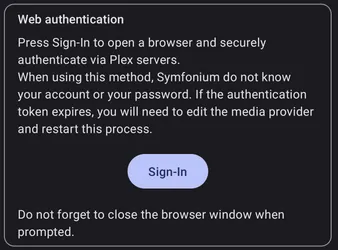
Tippe auf Einloggen, um die sichere Plex-Anmeldung im Browser zu öffnen. Schließe das Browserfenster, sobald die Anmeldung abgeschlossen ist.
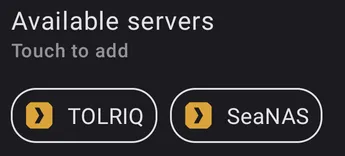
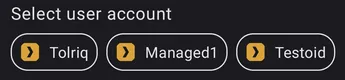
Nach der Anmeldung kannst du unter Verfügbare Server den hinzuzufügenden Server auswählen. Sind mehrere Accounts vorhanden, fordert dich Symfonium anschließend mit Wähle den Account aus zur Auswahl auf.
Du kannst die Verwendung eines Plex.tv-Accounts auch mit Überspringen umgehen und lokal laufende Plex-Server erkennen lassen.
Alle Einstellungen
Abschnitt betitelt „Alle Einstellungen“Um auf alle verfügbaren Einstellungen zuzugreifen, bearbeite die Medienquelle nach dem Hinzufügen. (Einstellungen → Medienquellen verwalten: Einstellungen – Medienquellen verwalten)
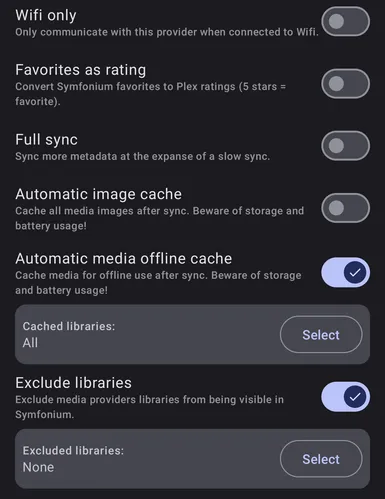
Nur WLAN
Abschnitt betitelt „Nur WLAN“Aktiviere diese Option, damit Symfonium nur bei bestehender WLAN-Verbindung auf den Server zugreift.
Favoriten als Bewertung
Abschnitt betitelt „Favoriten als Bewertung“Da Plex keine Favoriten kennt, wandelt diese Einstellung den Symfonium-Favoritenstatus automatisch in eine Bewertung mit fünf Sternen um.
Volle Synchronisation
Abschnitt betitelt „Volle Synchronisation“Die Plex-API liefert nicht alle Albuminformationen wie Stimmungen, Stile oder Albumtypen. Aktiviere diese Option, damit Symfonium die Daten für jedes Album einzeln abruft. Die Synchronisierung dauert dadurch länger, stellt aber mehr Daten zum Durchsuchen deiner Bibliothek bereit.
Automatischer Bilder-Cache
Abschnitt betitelt „Automatischer Bilder-Cache“Wenn diese Option aktiviert ist, speichert Symfonium nach jeder Synchronisierung alle Medienbilder lokal auf deinem Gerät. Das kann bei großen Bibliotheken viel Speicherplatz und Akkuleistung beanspruchen. Aktiviere die Option daher nur, wenn dein Gerät über genügend Speicher und Akkukapazität verfügt.
Automatischer Offline-Cache für Mediendateien
Abschnitt betitelt „Automatischer Offline-Cache für Mediendateien“Wenn diese Option aktiviert ist, speichert Symfonium die Mediendateien ausgewählter Bibliotheken nach der Synchronisierung für die Offline-Nutzung. So kannst du deine Musik ohne Internetverbindung wiedergeben. Beachte, dass dies viel Speicherplatz und Akkuleistung beanspruchen kann.
Bibliotheken ausschließen
Abschnitt betitelt „Bibliotheken ausschließen“Du kannst Bibliotheken jederzeit filtern oder sie vollständig ausschließen, damit sie in Symfonium nie angezeigt werden.
Hinweise zur Medienquelle
Abschnitt betitelt „Hinweise zur Medienquelle“Plex-Passwort zu einem Google- oder Facebook-Konto hinzufügen
Abschnitt betitelt „Plex-Passwort zu einem Google- oder Facebook-Konto hinzufügen“Details anzeigen
Wenn du Plex ursprünglich mit deinem Google- oder Facebook-Konto eingerichtet hast, besitzt du noch kein Plex-Passwort. Du kannst deinem Account jederzeit ein normales Passwort hinzufügen und dich anschließend ohne Google oder Facebook mit E-Mail-Adresse und Passwort anmelden.
- Melde dich in der Plex-Web-App an.
- Öffne deine Plex-Kontoseite.
- Im Abschnitt Password sollte Not set angezeigt werden. Das bedeutet, dass noch kein Passwort festgelegt ist.
- Klicke im Tab Accounts im Abschnitt Password auf Edit.
- Gib ein starkes, eindeutiges Passwort ein und bestätige es.
- Klicke auf Save Changes.
Du kannst dich nun in Symfonium mit deinem Plex-Passwort anmelden.
Anmeldung mit 2FA
Abschnitt betitelt „Anmeldung mit 2FA“Details anzeigen
Du kannst dich weiterhin per 2FA anmelden. Hänge dazu beim Anmelden einen gültigen Bestätigungscode direkt an dein Passwort an: <password><verification code>
Angenommen, dein Passwort lautet “secret” und deine Authenticator-App zeigt den Bestätigungscode “123456” an. Dann gibst du secret123456 als Passwort ein. Verwende selbstverständlich ein starkes, eindeutiges Passwort.