
Symfonium bietet eine Begleit-App für Wear OS.
Hauptfunktionen
Abschnitt betitelt „Hauptfunktionen“- Medien aus allen unterstützten Medienquellen über die Smartphone-App streamen.
- Medien aus allen unterstützten Medienquellen über die Smartphone-App auf die Uhr herunterladen und zwischenspeichern, um sie beispielsweise beim Laufen ohne Smartphone wiederzugeben.
- Versteckter Entwicklermodus für die Wiedergabe über den Lautsprecher der Uhr.
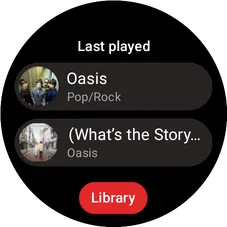
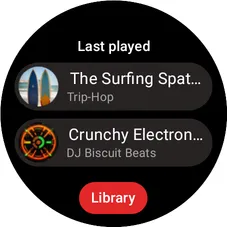
Symfonium bietet die Wear OS-Kachel Schneller Zugriff. Die Kachel zeigt die zuletzt verwendeten Medien und bietet mit Öffnen einen direkten Zugriff auf die Bibliothek.
Wiedergabe
Abschnitt betitelt „Wiedergabe“Im Hauptbildschirm der Wiedergabe kannst du den Drehregler deiner Uhr verwenden, um die Lautstärke anzupassen.
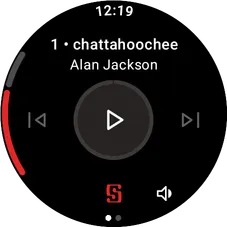
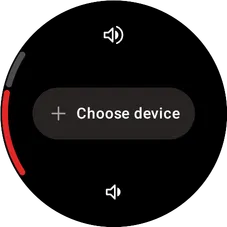
Du kannst auch auf die Lautstärke-Schaltfläche tippen, um die Lautstärke anzupassen und über Ausgabegerät ändern beispielsweise deine Kopfhörer zu verbinden.
Streaming
Abschnitt betitelt „Streaming“Du kannst Medien aus allen deinen Medienquellen streamen. Die Smartphone-App leitet die Daten dabei an die Uhr weiter.
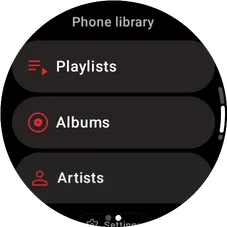
Das Smartphone kann die Medien entsprechend der gewählten Streaming-Qualität transkodieren, um den Akkuverbrauch zu reduzieren. Weitere Optionen findest du weiter unten im Abschnitt zu den Streaming-Einstellungen.
Downloads
Abschnitt betitelt „Downloads“Du kannst Medien auf deine Uhr herunterladen, um sie ohne Smartphone wiederzugeben.
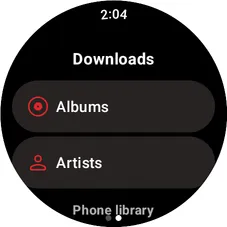
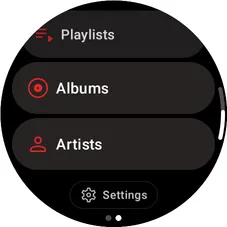
Anschließend findest du die Medien unter Downloads im Bibliotheks-Tab.
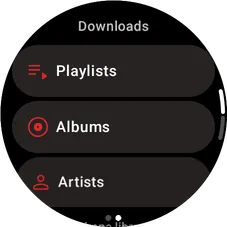
Öffne zum Herunterladen die gewünschten Medien über die Handy-Bibliothek und führe dann eine der folgenden Aktionen aus:
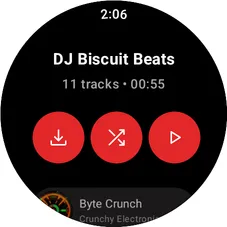
- Tippe oben auf die Download-Schaltfläche, um den gesamten Inhalt herunterzuladen (Wiedergabeliste / Album / Interpret).
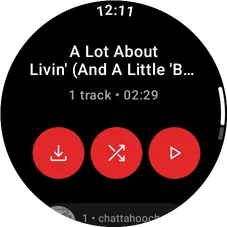
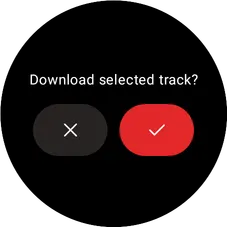
- Halte ein Medium gedrückt und tippe auf OK.
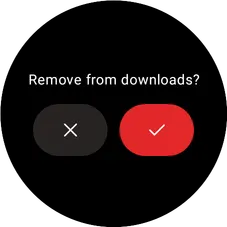
Um heruntergeladene Medien zu entfernen, halte sie unter Downloads gedrückt und tippe auf OK.
Einstellungen
Abschnitt betitelt „Einstellungen“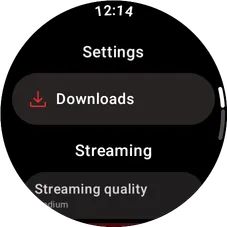
Downloads
Abschnitt betitelt „Downloads“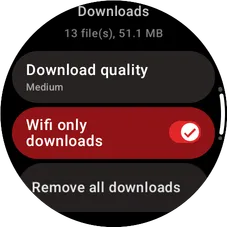
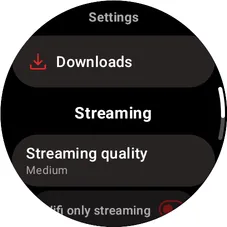
Hier kannst du die Download-Qualität festlegen, mit Downloads nur im WLAN den Download über andere Verbindungen verhindern, die Warteschlange über Download-Liste verwalten und mit Alle Downloads entfernen alle gespeicherten Medien löschen.
Streaming
Abschnitt betitelt „Streaming“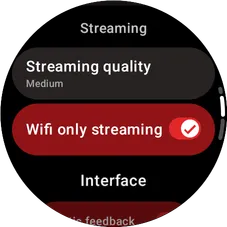
Hier kannst du die Streaming-Qualität festlegen und mit Streaming nur im WLAN das Streaming über andere Verbindungen verhindern.
Oberfläche
Abschnitt betitelt „Oberfläche“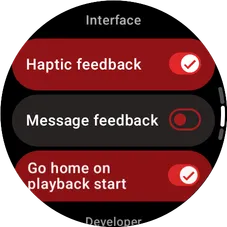
Hier kannst du Optionen wie Haptische Rückmeldung, Rückmeldung als Nachricht und Gehe bei Wiedergabe zum Startbildschirm konfigurieren.
Erweiterte Einstellungen
Abschnitt betitelt „Erweiterte Einstellungen“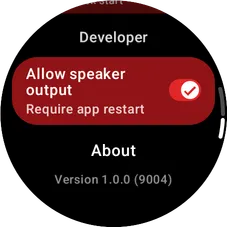
Nach dem Aktivieren des Entwicklermodus erscheint die Option Allow speaker output. Damit kannst du die Wiedergabe über den Lautsprecher der Uhr erlauben, sofern deine Uhr einen besitzt. Der englische Name entspricht der aktuellen, noch nicht übersetzten Bezeichnung in der App.
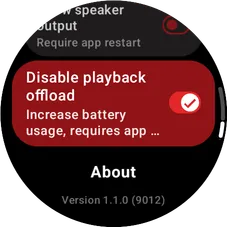
Aktiviere Audio-Coprozessor nicht verwenden Erfordert Wear OS-App v1.1+, wenn die Wiedergabe unerwartet stoppt und erst nach dem Wechsel zum nächsten oder vorherigen Titel fortgesetzt wird.
Screenshots
Abschnitt betitelt „Screenshots“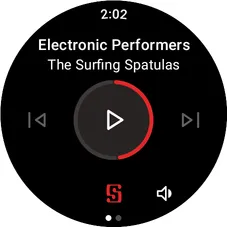
Entwicklermodus
Abschnitt betitelt „Entwicklermodus“Tippe in den Einstellungen 6-mal auf die Versionsnummer, um den Entwicklermodus und zusätzliche versteckte Einstellungen zu aktivieren.
Aktiviere im Entwicklermodus Allow speaker output, um die Wiedergabe über den Lautsprecher der Uhr zu erlauben. Beende die App danach erzwungen und starte sie erneut.