
Eine zielführende Supportmeldung besteht aus zwei Teilen: einer klaren Beschreibung und aktuellen Log-Dateien, die beim Auftreten des Problems erfasst wurden. Symfonium läuft mit vielen Medienquellen, Wiedergabemethoden, Geräten und Android-Konfigurationen. Deshalb kann dasselbe Symptom unterschiedliche Ursachen haben.
Kurzübersicht
Abschnitt betitelt „Kurzübersicht“- Öffne Einstellungen > Erweiterte Einstellungen und aktiviere den Debug-Modus.
- Reproduziere den vollständigen Problemablauf einmal.
- Deaktiviere den Debug-Modus.
- Wähle unmittelbar danach Log-Dateien an den Support schicken und gib eine leicht wiederzuerkennende Beschreibung ein.
- Eröffne ein Supportthema und gib dort genau die Beschreibung an, die du für die Log-Dateien verwendet hast.
Bevor du beginnst
Abschnitt betitelt „Bevor du beginnst“Lies die Dokumentation und suche in vorhandenen Supportthemen nach demselben Symptom. Wenn das Verhalten bereits vorhanden ist, aber nicht wie erwartet funktioniert, melde das Problem dem Support. Wenn du ein neues oder anderes Verhalten wünschst, stelle stattdessen eine Funktionsanfrage.
Bereite einen klaren Ablauf vor, mit dem sich genau ein Problem reproduzieren lässt. Mehrere voneinander unabhängige Probleme in denselben Log-Dateien und demselben Thema erschweren die Untersuchung jedes einzelnen Problems.
Aktuelle Log-Dateien erfassen und schicken
Abschnitt betitelt „Aktuelle Log-Dateien erfassen und schicken“Log-Dateien an den Support schicken ist die schnellste und empfohlene Methode, um aktuelle Log-Dateien aus Symfonium zu senden.
- Öffne Symfonium und gehe zu Einstellungen > Erweiterte Einstellungen.
- Aktiviere den Debug-Modus.
- Reproduziere den vollständigen Ablauf einmal, einschließlich der Aktion, die das Problem auslöst. Notiere nach Möglichkeit die ungefähre Uhrzeit, zu der das Problem auftritt.
- Deaktiviere den Debug-Modus, damit Symfonium nicht mehr in die Log-Datei schreibt.
- Wähle unmittelbar danach Log-Dateien an den Support schicken, gib eine leicht wiederzuerkennende Beschreibung ein, etwa deinen Benutzernamen im Forum und einen kurzen Problemtitel, und sende die Log-Dateien.
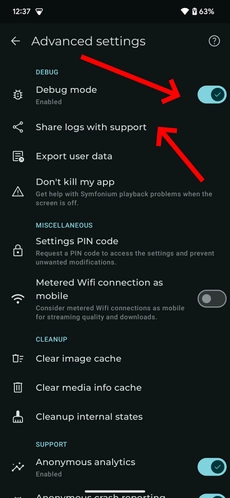
Symfonium bereitet die Log-Dateien vor und lädt sie sicher hoch. Passwörter und Authentifizierungstoken werden automatisch unkenntlich gemacht. Wenn der Upload erfolgreich war, lade dieselben Log-Dateien nicht noch einmal manuell hoch.
Lass den Debug-Modus bei einem sporadisch auftretenden Problem nur so lange aktiviert, bis das Problem auftritt. Deaktiviere ihn und schicke die Log-Dateien dann so schnell wie möglich.
Beschreibe das Problem klar
Abschnitt betitelt „Beschreibe das Problem klar“Die Log-Dateien zeigen, was die App aufgezeichnet hat. Der Support benötigt jedoch weiterhin deinen Kontext, um das relevante Ereignis zu finden und das erwartete Verhalten zu verstehen. Gib Folgendes an:
- Einen kurzen, konkreten Titel
- Was passiert ist und was du stattdessen erwartet hast
- Die genauen Schritte, die zum Reproduzieren des Problems erforderlich sind
- Ob das Problem jedes Mal oder nur unter bestimmten Bedingungen auftritt
- Die ungefähre Uhrzeit, zu der du das Problem für die hochgeladenen Log-Dateien reproduziert hast
- Dein Gerät, deine Android-Version und deine Symfonium-Version
- Die betroffene Medienquelle und die Serverversion, falls relevant
- Die betroffene Wiedergabemethode oder -ausgabe, beispielsweise das lokale Gerät, Chromecast, UPnP/DLNA, Android Auto, Bluetooth oder einen USB-DAC
- Die genaue Beschreibung, die du beim Senden oder Hochladen der Log-Dateien verwendet hast
Behandle nur ein Problem pro Thema. Screenshots oder ein kurzes Video können ein visuelles oder zeitliches Problem verdeutlichen, ersetzen aber keine für die Diagnose erforderlichen Log-Dateien.
Selbst auf erzeugte Dateien zugreifen
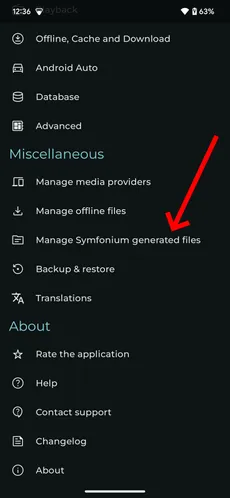
Abschnitt betitelt „Selbst auf erzeugte Dateien zugreifen“Über die direkte Freigabe werden aktuelle Log-Dateien hochgeladen, du erhältst jedoch nicht das erzeugte Archiv. Öffne Erzeugte Dateien verwalten, wenn du eine Log-Datei selbst prüfen, exportieren oder manuell hochladen möchtest.
- Öffne Symfonium.
- Gehe zur Hauptseite Einstellungen.
- Öffne Erzeugte Dateien verwalten.
- Suche die relevante Log-Datei.
- Verwende die verfügbare Aktion, um sie hochzuladen, zu teilen, zu exportieren oder zu löschen.
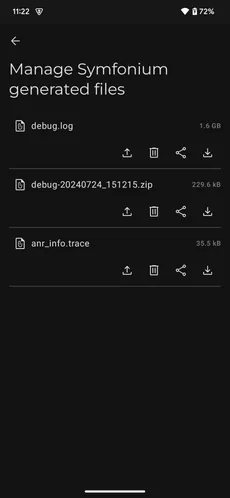
Dieser Bildschirm kann auch ANR-Berichte enthalten, wenn die App eingefroren ist oder Android gemeldet hat, dass sie nicht reagiert. Füge den relevanten ANR-Bericht den Log-Dateien hinzu, wenn einer verfügbar ist.
Log-Dateien oder zusätzliche Dateien manuell hochladen
Abschnitt betitelt „Log-Dateien oder zusätzliche Dateien manuell hochladen“Verwende den manuellen Upload nur in folgenden Fällen:
- Du möchtest die Log-Dateien vor dem Senden lesen
- Log-Dateien an den Support schicken ist fehlgeschlagen oder meldet, dass das Archiv größer als 100 MB ist
- Du musst einen ANR-Bericht oder zusätzliche Dateien senden, beispielsweise eine Mediendatei, einen Screenshot, ein Video oder eine Server-Log-Datei
Verwende eine Beschreibung, mit der der Support die Dateien deinem Thema im Forum zuordnen kann:
Forum user: myusernameIssue: Chromecast stops after first trackEinen Android-Systemfehlerbericht erfassen
Abschnitt betitelt „Einen Android-Systemfehlerbericht erfassen“Wenn du den Debug-Modus nicht aktivieren kannst oder der Symfonium-Support ausdrücklich einen Android-Systemfehlerbericht anfordert, erfasse stattdessen einen Systemfehlerbericht. Android-Fehlerberichte enthalten Geräteprotokolle, Stacktraces und Diagnoseinformationen von Android und installierten Apps. Sie können daher private oder vertrauliche Daten enthalten.
- Reproduziere das Problem und erfasse den Fehlerbericht unmittelbar danach.
- Folge Googles Anleitung zum Erfassen eines Fehlerberichts auf deinem Android-Gerät. Möglicherweise musst du zuerst die Android-Entwickleroptionen aktivieren. Wähle dann die Option zum Erstellen eines Fehlerberichts und warte auf die Benachrichtigung, dass der Bericht fertig ist.
- Speichere das ursprüngliche Fehlerberichtarchiv, ohne es zu entpacken oder zu verändern.
- Lade das Archiv mit einer eindeutigen Beschreibung, beispielsweise deinem Forumsbenutzernamen und dem Titel des Problems, auf die sichere Upload-Seite von Symfonium hoch.
- Eröffne zeitnah dein Supportthema und gib dort die genaue Beschreibung an, die du beim Upload verwendet hast.
Häufige Fehler vermeiden
Abschnitt betitelt „Häufige Fehler vermeiden“- Eröffne kein technisches Supportthema ohne aktuelle Log-Dateien, die den vollständigen Reproduktionsablauf enthalten.
- Füge keine Inhalte aus Log-Dateien in das öffentliche Thema ein. Verwende die oben beschriebenen sicheren Freigabeoptionen.
- Schreibe nicht nur „Es funktioniert nicht.“ Beschreibe, was passiert ist, was du erwartet hast und wie sich das Problem reproduzieren lässt.
- Gehe nicht davon aus, dass das Hochladen von Dateien eine Supportanfrage erstellt oder den Support benachrichtigt.
- Lass den Debug-Modus beim Senden der Log-Dateien oder nach dem Erfassen des Problems nicht aktiviert.
- Lade dieselben Log-Dateien nicht manuell hoch, wenn Log-Dateien an den Support schicken bereits erfolgreich war.
Reiche deine Supportanfrage ein
Abschnitt betitelt „Reiche deine Supportanfrage ein“Melde dich im Forum an, öffne die Kategorie „Support“, wähle New Topic und folge dem Assistenten für Problemmeldungen. Behalte die bereitgestellte Vorlage bei und fülle alle relevanten Abschnitte aus.
Gib an, ob du die Log-Dateien aus der App gesendet oder manuell hochgeladen hast, und nenne die genaue Beschreibung, die du für den Upload verwendet hast.