Du kannst die Schaltflächen für Benachrichtigungen und die Media Session konfigurieren.
Diese Schaltflächen verwenden dieselbe Konfiguration. Die Positionen zum Springen zum vorherigen und nächsten Titel werden größtenteils von Google vorgegeben.
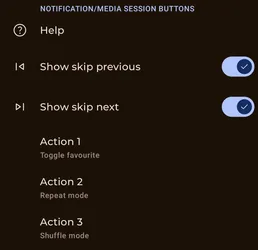
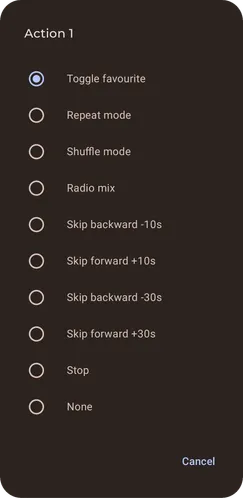
Wenn „Zum vorherigen springen“ anzeigen und „Zum nächsten springen“ anzeigen beide aktiviert sind, kannst du Aktion 1 bis Aktion 3 konfigurieren. Deaktivierst du eine der Optionen, kommt Aktion 4 hinzu; deaktivierst du beide, steht zusätzlich Aktion 5 zur Verfügung. Welche davon sichtbar sind, hängt von der Betriebssystemversion und der jeweiligen Ansicht ab.
Einstellungen
Abschnitt betitelt „Einstellungen“Du findest die Optionen unter Einstellungen > Wiedergabe > Schaltflächen in der Media Session.
Media Session (Android 13+)
Abschnitt betitelt „Media Session (Android 13+)“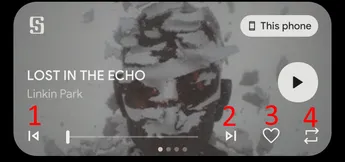
Im Benachrichtigungsbereich werden nur 4 Aktionen unterstützt. Die Positionen zum Springen zum vorherigen und nächsten Titel sind fest vorgegeben.
Wenn du beide Optionen zum Springen aktivierst, erscheint Aktion 1 an Position 3. Sind beide deaktiviert, erscheint Aktion 1 an Position 1.
Benachrichtigung
Abschnitt betitelt „Benachrichtigung“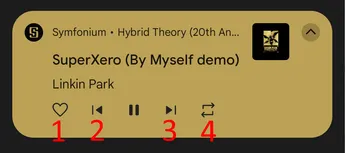
Die Benachrichtigung unterstützt nur 4 Aktionen. Die Positionen zum Springen zum vorherigen und nächsten Titel sind fest vorgegeben.
Wenn du beide Optionen zum Springen aktivierst, erscheint Aktion 2 an Position 4. Sind beide deaktiviert, erscheint Aktion 2 an Position 2.
Android Auto
Abschnitt betitelt „Android Auto“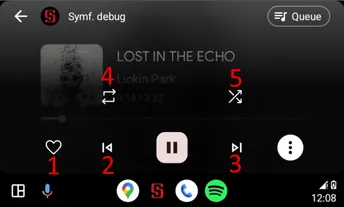
Android Auto unterstützt 5 Aktionen. Die Positionen zum Springen zum vorherigen und nächsten Titel sind fest vorgegeben.
Wenn du beide Optionen zum Springen aktivierst, erscheint Aktion 2 an Position 4. Sind beide deaktiviert, erscheint Aktion 2 an Position 2.
Wenn du die 5. Aktion nicht aktivierst – oder die 3., falls beide Optionen zum Springen aktiviert sind –, wird das Dreipunktmenü nicht angezeigt und alle vier Aktionen sind direkt erreichbar.