
Allgemeine Einstellungen
Abschnitt betitelt „Allgemeine Einstellungen“Design-Modus
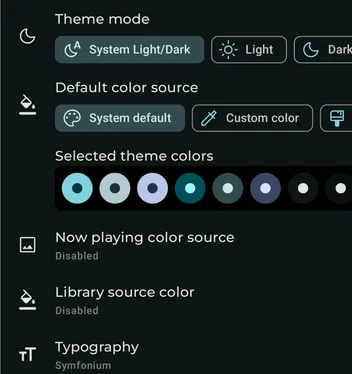
Abschnitt betitelt „Design-Modus“Wähle zwischen automatischem, hellem, dunklem, schwarzem oder automatisch schwarzem Design-Modus.
Farbquelle
Abschnitt betitelt „Farbquelle“Wähle aus, woher Symfonium seine Farben bezieht.
- Systemeinstellung: Verwendet Material You auf Geräten mit Android 12 oder neuer.
- Ausgewählte Farbe: Wähle eine Grundfarbe aus, aus der Symfonium ein Design erzeugt.
- Eigenes Design: Verwendet ein Design, das jede Farbe einzeln festlegt und entweder importiert oder in Symfonium erstellt wurde.
„Läuft gerade“-Farbe
Abschnitt betitelt „„Läuft gerade“-Farbe“Wähle aus, wie eine aus dem Cover des gerade laufenden Titels extrahierte Farbe als dynamische Farbquelle verwendet wird.
Hintergrund und Oberflächen ignorieren
Abschnitt betitelt „Hintergrund und Oberflächen ignorieren“Aktualisiert beim Anwenden dynamischer Farben die Hintergrund- und Flächenfarben nicht.
Sofortige Farbänderung
Abschnitt betitelt „Sofortige Farbänderung“Überspringt Animationen beim Anwenden dynamischer Farben. Dies kann Verzögerungen auf leistungsschwächeren Geräten verringern.
Ausgewählte Design-Farben
Abschnitt betitelt „Ausgewählte Design-Farben“Zeigt alle derzeit ausgewählten Design-Farben an. Tippe auf die Liste, um sie in einer detaillierteren Ansicht zu öffnen.
Typografie
Abschnitt betitelt „Typografie“Wähle die in der gesamten App verwendete Typografie aus.
Benutzer-Schriftart
Abschnitt betitelt „Benutzer-Schriftart“Gib bei ausgewählter Typografie Benutzerdefinierte Schriftart den exakten, groß-/kleinschreibungssensitiven Namen einer bei Google Fonts verfügbaren Schriftart ein.
Ausgewählte Farbe
Abschnitt betitelt „Ausgewählte Farbe“Wenn du Ausgewählte Farbe als Farbquelle verwendest, sind weitere Optionen verfügbar.
Grundfarbe
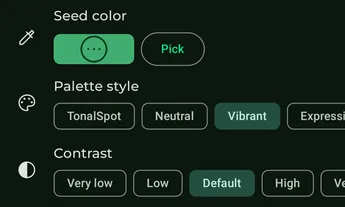
Abschnitt betitelt „Grundfarbe“Tippe auf die Farbe, um eine detaillierte Farbauswahl zu öffnen, oder auf Auswählen, um eine Farbe aus einer Liste zu wählen.
Symfonium verwendet diese Farbe zusammen mit den folgenden Einstellungen, um das Design zu erzeugen.
Farbpaletten-Stil
Abschnitt betitelt „Farbpaletten-Stil“Wähle aus, wie die Farbpalette aus der Grundfarbe erzeugt wird:
- TonalSpot: Ein ruhiges Design mit gedämpften, wenig gesättigten Farben.
- Neutral: Ein Design, das etwas farbiger als das rein schwarz-weiß-graue Monochrome ist.
- Vibrant: Ein kräftiges Design mit maximaler Farbsättigung in der Primärpalette und erhöhter Sättigung in den anderen Paletten.
- Expressive: Ein verspieltes Design, in dem der Farbton der Grundfarbe selbst nicht vorkommt.
- Rainbow: Ein verspieltes Design, in dem der Farbton der Grundfarbe selbst nicht vorkommt.
- FruitSalad: Ein verspieltes Design, in dem der Farbton der Grundfarbe selbst nicht vorkommt.
- Monochrome: Ein monochromes Design, das ausschließlich Schwarz, Weiß und Grau verwendet.
- Fidelity: Ein Farbschema, das die Grundfarbe in
Scheme.primaryContainereinsetzt. Der tertiäre Container verwendet die mitTemperatureCachebestimmte Komplementärfarbe. Das Erscheinungsbild bleibt konstant. - Content: Der tertiäre Container verwendet eine analoge Farbe. Sie entspricht bei einem in sechs Abschnitte unterteilten Farbkreis einer Drehung des Farbtons um 60 Grad im Uhrzeigersinn. Das Erscheinungsbild bleibt ebenfalls konstant.
Kontrast
Abschnitt betitelt „Kontrast“Wähle die Kontraststufe der Farbpalette aus.
Version der Farbspezifikation
Abschnitt betitelt „Version der Farbspezifikation“Wähle die Material-Farbspezifikation von 2021 oder 2025 aus, die zum Erzeugen der Farbpalette verwendet wird.
Eigenes Design
Abschnitt betitelt „Eigenes Design“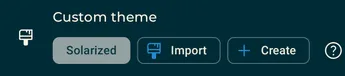
Bei Eigenes Design kannst du ein vordefiniertes Design auswählen, den Online-Katalog durchsuchen, JSON-Designs zur lokalen Verwendung importieren oder direkt ein Design erstellen.
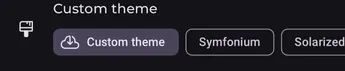
Tippe erneut auf ein importiertes oder selbst erstelltes Design, um es zu bearbeiten, umzubenennen oder zu löschen.
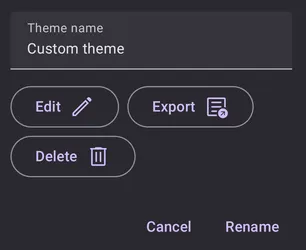
Löschen entfernt das Design aus der lokalen Datenbank. Exportieren speichert es zum Teilen oder Sichern im JSON-Format.
Bearbeiten öffnet den vollständigen Design-Editor. Dort kannst du jede Farbe präzise anpassen und das Ergebnis direkt sehen.
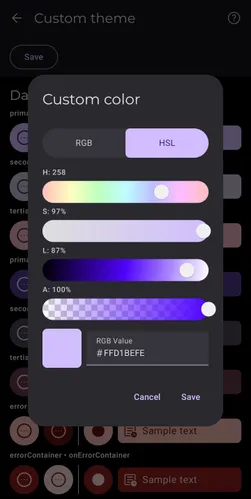
Weitere Informationen zum Format und Erstellen eigener Designs findest du unter Benutzerdefinierte Symfonium-Designs.