
Symfonium kann eine Verbindung zu deinem OneDrive-Konto herstellen, Musik von dort wiedergeben, auf unterstützte Wiedergabegeräte streamen und für die Offline-Nutzung zwischenspeichern.
Die Anmeldung erfolgt direkt bei Microsoft über OAuth. Symfonium erhält weder deinen Benutzernamen noch dein Passwort und fordert ausschließlich Lesezugriff auf OneDrive an.
Symfonium liest die Tags mit seinem benutzerdefinierten Tag-Parser aus.
Die ausgelesenen Tags werden zwischengespeichert. Der erste Scan kann dennoch einige Zeit dauern und viel Datenvolumen verbrauchen. Richte die Medienquelle daher möglichst über WLAN ein.
Medienquelle hinzufügen
Abschnitt betitelt „Medienquelle hinzufügen“
Tippe auf Einloggen, um die Microsoft-Anmeldung im Browser zu öffnen. Im älteren englischen Screenshot heißt diese Schaltfläche Sign-In.
Deine Anmeldedaten werden direkt von Microsoft verarbeitet. Symfonium erhält nur OAuth-Tokens, die in der App verschlüsselt gespeichert werden. Die Berechtigungen „files.read.all“ und „offline_access“ erlauben das Lesen deiner zugänglichen OneDrive-Dateien und das Erneuern des Zugriffstokens ohne erneute Anmeldung, jedoch keine Änderungen. Du kannst den Zugriff jederzeit unter Apps und Dienste in deinem Microsoft-Konto widerrufen.
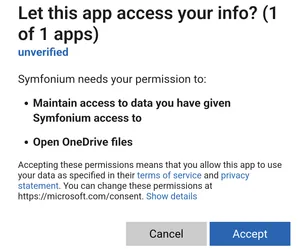
Bestätige den Lesezugriff auf der Microsoft-Seite. Im abgebildeten englischen Dialog heißt die Schaltfläche Accept.
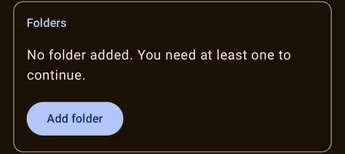
Tippe auf Ordner hinzufügen und wähle einen oder mehrere Ordner aus deinem OneDrive aus, die deine Musik enthalten. Mindestens ein Medienordner ist erforderlich.

Unter Erweiterte Einstellungen findest du vorab die Optionen Zusätzliche Interpreten-Metadaten online beziehen und Fehlende Vorschaubilder aus Titeln erzeugen. Tippe danach auf Hinzufügen, um die ausgewählten Ordner zu scannen und ihre Medien in die Symfonium-Bibliothek aufzunehmen.
Support
Abschnitt betitelt „Support“
Wenn beim Einrichten der Medienquelle wiederholt Probleme auftreten, tippe in der Support-Karte auf Aktivieren und reproduziere anschließend den Fehler.

Tippe nach dem reproduzierten Fehler auf Senden. Gib deinen Forumnamen oder eine andere Kennung ein und tippe auf Hochladen. Die Log-Dateien werden sicher auf den Symfonium-Server hochgeladen, sind nur für den Support zugänglich und werden nach einigen Tagen automatisch gelöscht. Kontaktiere danach den Support, damit sie deinem Problem zugeordnet werden können.
Alle Einstellungen
Abschnitt betitelt „Alle Einstellungen“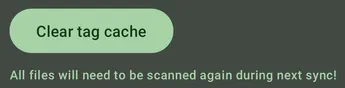
Um auf alle verfügbaren Einstellungen zuzugreifen, bearbeite die Medienquelle nach dem Hinzufügen. (Einstellungen → Medienquellen verwalten: Einstellungen – Medienquellen verwalten)
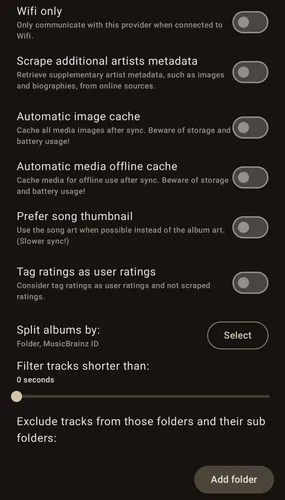
Auf der aktuellen Einstellungsseite kannst du Medienordner hinzufügen oder entfernen und dich mit Einloggen erneut authentifizieren, wenn Authentifizierungsfehler auftreten. Automatischer Import von Wiedergabelisten importiert M3U- und PLS-Dateien als nicht editierbare Wiedergabelisten und ignoriert Duplikate. Änderungen an Wiedergabelisten oder Dateien werden nicht zu OneDrive zurückgeschrieben. Weitere Optionen steuern die Tag-Analyse.
Nur WLAN
Abschnitt betitelt „Nur WLAN“Aktiviere diese Option, damit Symfonium nur bei bestehender WLAN-Verbindung auf OneDrive zugreift.
Zusätzliche Interpreten-Metadaten online beziehen
Abschnitt betitelt „Zusätzliche Interpreten-Metadaten online beziehen“Bezieht Interpretenbilder, Biografien und weitere Metadaten aus Online-Quellen.
Automatischer Bilder-Cache
Abschnitt betitelt „Automatischer Bilder-Cache“Speichert nach jeder Synchronisierung alle Medienbilder lokal auf deinem Gerät. Das kann bei großen Bibliotheken viel Speicherplatz und Akkuleistung beanspruchen.
Automatischer Offline-Cache für Mediendateien
Abschnitt betitelt „Automatischer Offline-Cache für Mediendateien“Speichert Mediendateien ausgewählter Bibliotheken nach der Synchronisierung im permanenten Cache. Dadurch kannst du deine Musik offline wiedergeben, benötigst aber zusätzlichen Speicherplatz und Akkuleistung.
Titelcover bevorzugen
Abschnitt betitelt „Titelcover bevorzugen“Verwendet nach Möglichkeit das Cover des Titels anstelle des Albumcovers. Das ist bei Compilations mit unterschiedlichen Titelbildern nützlich, verlangsamt aber die Synchronisierung.
Bewertungen aus Tags als Nutzerbewertungen
Abschnitt betitelt „Bewertungen aus Tags als Nutzerbewertungen“Interpretiert aus Tags importierte Bewertungen als deine Nutzerbewertungen und nicht als öffentliche Bewertungen.
Alben aufteilen nach:
Abschnitt betitelt „Alben aufteilen nach:“Lege fest, anhand welcher Felder Symfonium Alben aufteilt. Alle ausgewählten Felder müssen bei Titeln übereinstimmen, damit sie demselben Album zugeordnet werden.
Titel ausschließen, die kürzer sind als:
Abschnitt betitelt „Titel ausschließen, die kürzer sind als:“Lege eine Mindestdauer fest, um unerwünschte kurze Titel aus der Bibliothek auszuschließen.
Schließe Titel von diesen Ordnern und deren Unterordnern aus:
Abschnitt betitelt „Schließe Titel von diesen Ordnern und deren Unterordnern aus:“Füge Ordner hinzu, deren Titel und Unterordner bei der Synchronisierung nicht in die Bibliothek übernommen werden sollen.
Details zum benutzerdefinierten Parser
Abschnitt betitelt „Details zum benutzerdefinierten Parser“Ausführliche Informationen zu unterstützten Tags, Zuordnungen und Trennzeichen findest du unter Benutzerdefinierter Tag-Parser von Symfonium.