
Symfonium kann sich mit deinem Emby-Server verbinden und deine Musik wiedergeben, auf unterstützte Wiedergabegeräte streamen und für die Offline-Nutzung zwischenspeichern.
Die vollständige Dokumentation findest du im Emby-Wiki: Emby-Wiki
Medienquelle hinzufügen
Abschnitt betitelt „Medienquelle hinzufügen“Wenn der Assistent deinen Server nicht automatisch erkennt, füge ihn manuell hinzu.
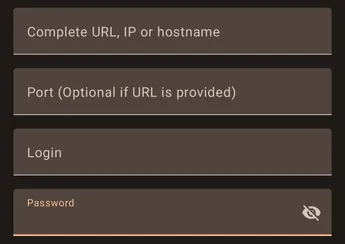
Der Assistent akzeptiert verschiedene Formen der Serveradresse und versucht, die passenden Verbindungsparameter zu ermitteln.
- Vollständige URL
Gib die vollständige Verbindungsadresse einschließlich http:// oder https:// in das Feld Server-URL ein. Ergänze bei Bedarf den Port und einen Unterordner.

Bei den Standardports musst du keinen Port ergänzen.
- IP-Adresse oder Hostname
Du kannst auch eine IP-Adresse oder einen Hostnamen verwenden. Gib die Adresse einschließlich Protokoll und gegebenenfalls Port als vollständige URL ein, zum Beispiel http://192.168.1.80:8096.

In aktuellen Symfonium-Versionen gehört der Port in das Feld Server-URL; das separate Port-Feld im älteren Screenshot ist nicht mehr vorhanden.
Die Standardports sind 80 für HTTP und 443 für HTTPS.
Support
Abschnitt betitelt „Support“
Wenn beim Einrichten der Medienquelle Probleme auftreten, tippe in der Support-Karte auf Aktivieren und wiederhole anschließend den fehlgeschlagenen Vorgang.

Nachdem Symfonium den Fehler erneut angezeigt hat, tippe auf Senden. Gib deinen Forumnamen oder eine andere Kennung ein und tippe auf Hochladen. Die Log-Dateien werden sicher auf den Symfonium-Server hochgeladen; kontaktiere danach den Support, damit sie deinem Problem zugeordnet werden können.
Alle Einstellungen
Abschnitt betitelt „Alle Einstellungen“Um auf alle verfügbaren Einstellungen zuzugreifen, bearbeite die Medienquelle nach dem Hinzufügen. (Einstellungen → Medienquellen verwalten: Einstellungen – Medienquellen verwalten)
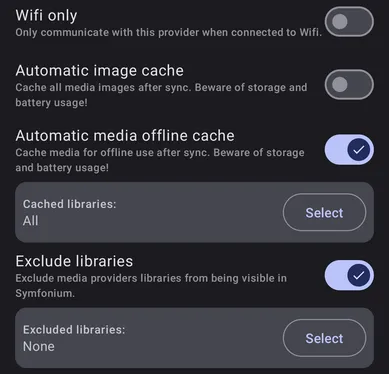
Nur WLAN
Abschnitt betitelt „Nur WLAN“Aktiviere diese Option, damit Symfonium nur bei bestehender WLAN-Verbindung auf den Server zugreift.
Automatischer Bilder-Cache
Abschnitt betitelt „Automatischer Bilder-Cache“Wenn diese Option aktiviert ist, speichert Symfonium nach jeder Synchronisierung alle Medienbilder lokal auf deinem Gerät. Das kann bei großen Bibliotheken viel Speicherplatz und Akkuleistung beanspruchen. Aktiviere die Option daher nur, wenn dein Gerät über genügend Speicher und Akkukapazität verfügt.
Automatischer Offline-Cache für Mediendateien
Abschnitt betitelt „Automatischer Offline-Cache für Mediendateien“Wenn diese Option aktiviert ist, speichert Symfonium die Mediendateien ausgewählter Bibliotheken nach der Synchronisierung für die Offline-Nutzung. So kannst du deine Musik ohne Internetverbindung wiedergeben. Beachte, dass dies viel Speicherplatz und Akkuleistung beanspruchen kann.
Bibliotheken ausschließen
Abschnitt betitelt „Bibliotheken ausschließen“Du kannst Bibliotheken jederzeit filtern oder sie vollständig ausschließen, damit sie in Symfonium nie angezeigt werden.