
Kodi muss den Fernzugriff auf seine JSON-RPC-Schnittstelle erlauben, bevor Symfonium darauf zugreifen kann. (Siehe Kodi-Konfiguration)
Medienquelle hinzufügen
Abschnitt betitelt „Medienquelle hinzufügen“Wenn der Assistent deinen Kodi-Server nicht automatisch erkennt, füge ihn manuell hinzu.
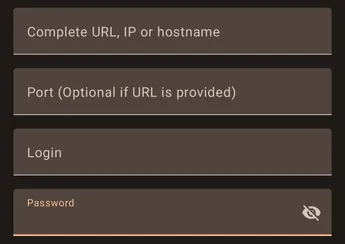
Der Assistent akzeptiert verschiedene Formen der Serveradresse und versucht, die passenden Verbindungsparameter zu ermitteln.
- Vollständige URL
Gib die vollständige Verbindungsadresse einschließlich http:// oder https:// in das Feld Server-URL ein. Ergänze bei Bedarf den Port.

Bei den Standardports musst du keinen Port ergänzen.
- IP-Adresse oder Hostname
Du kannst auch eine IP-Adresse oder einen Hostnamen verwenden. Gib die Adresse einschließlich Protokoll und Kodi-Webserver-Port als vollständige URL ein, zum Beispiel http://192.168.1.80:8080.
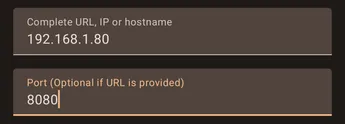
In aktuellen Symfonium-Versionen gehört der Port in das Feld Server-URL; das separate Port-Feld im älteren Screenshot ist nicht mehr vorhanden.
Die Standardports sind 80 für HTTP und 443 für HTTPS. Kodi verwendet für seinen Webserver standardmäßig häufig Port 8080.
Support
Abschnitt betitelt „Support“
Wenn beim Einrichten der Medienquelle Probleme auftreten, tippe in der Support-Karte auf Aktivieren und wiederhole anschließend den fehlgeschlagenen Vorgang.

Nachdem Symfonium den Fehler erneut angezeigt hat, tippe auf Senden. Gib deinen Forumnamen oder eine andere Kennung ein und tippe auf Hochladen. Die Log-Dateien werden sicher auf den Symfonium-Server hochgeladen; kontaktiere danach den Support, damit sie deinem Problem zugeordnet werden können.
Alle Einstellungen
Abschnitt betitelt „Alle Einstellungen“Um auf alle verfügbaren Einstellungen zuzugreifen, bearbeite die Medienquelle nach dem Hinzufügen. (Einstellungen → Medienquellen verwalten: Einstellungen – Medienquellen verwalten)
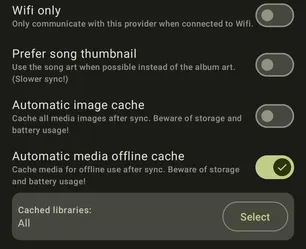
Nur WLAN
Abschnitt betitelt „Nur WLAN“Aktiviere diese Option, damit Symfonium nur bei bestehender WLAN-Verbindung auf den Server zugreift.
Titelcover bevorzugen
Abschnitt betitelt „Titelcover bevorzugen“Symfonium verwendet nach Möglichkeit das Cover des Titels anstelle des Albumcovers. Dies kann die Synchronisierung verlangsamen.
Automatischer Bilder-Cache
Abschnitt betitelt „Automatischer Bilder-Cache“Wenn diese Option aktiviert ist, speichert Symfonium nach jeder Synchronisierung alle Medienbilder lokal auf deinem Gerät. Das kann bei großen Bibliotheken viel Speicherplatz und Akkuleistung beanspruchen. Aktiviere die Option daher nur, wenn dein Gerät über genügend Speicher und Akkukapazität verfügt.
Automatischer Offline-Cache für Mediendateien
Abschnitt betitelt „Automatischer Offline-Cache für Mediendateien“Wenn diese Option aktiviert ist, speichert Symfonium die Mediendateien ausgewählter Bibliotheken nach der Synchronisierung für die Offline-Nutzung. So kannst du deine Musik ohne Internetverbindung wiedergeben. Beachte, dass dies viel Speicherplatz und Akkuleistung beanspruchen kann.
Kodi-Konfiguration
Abschnitt betitelt „Kodi-Konfiguration“Fernzugriff und automatische Erkennung aktivieren
Abschnitt betitelt „Fernzugriff und automatische Erkennung aktivieren“Öffne auf dem Kodi-Startbildschirm Settings.
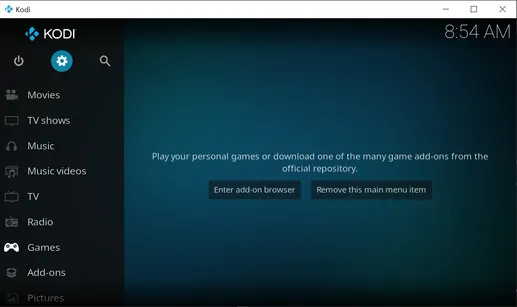
Öffne Services
Abschnitt betitelt „Öffne Services“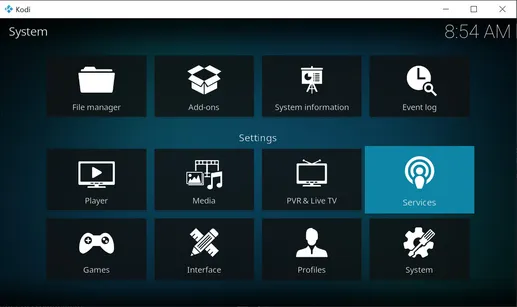
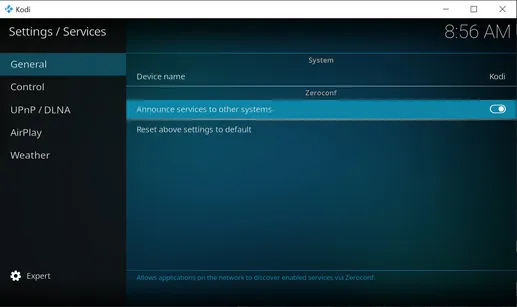
Öffne General und aktiviere Announce services to other systems.
Öffne Control
Abschnitt betitelt „Öffne Control“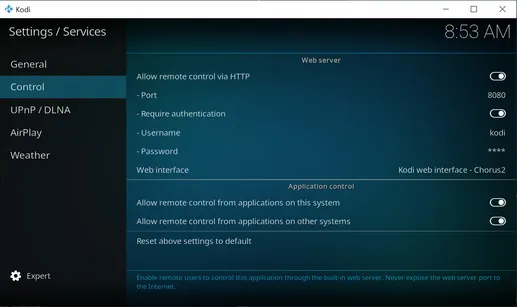
Konfiguriere folgende Optionen:
- Aktiviere Allow remote control via HTTP.
- Wenn du Kodi wirklich ohne Passwort verwenden möchtest, deaktiviere Require authentication.
Beachte, dass Kodis HTTP-Server nicht besonders sicher ist. Stelle sicher, dass der Kodi-Rechner weder aus dem Internet noch von nicht vertrauenswürdigen Geräten erreichbar ist. Lege einen Benutzernamen und ein Passwort fest, um die Verbindung abzusichern.