
Mit Symfonium kannst du Musik auf deinem Android-Gerät aufrufen, organisieren, wiedergeben und auf kompatible Wiedergabegeräte streamen.
Dafür bietet die App mehrere unterschiedliche Modi, die auf verschiedene Datenquellen zugreifen und daher nicht miteinander kompatibel sind. Um den Modus zu wechseln, musst du die Medienquelle entfernen und neu einrichten. Entscheide dich deshalb möglichst früh für einen Modus, bevor du Favoriten hinzufügst, die sich nicht zwischen den Modi migrieren lassen.
Medienquelle hinzufügen
Abschnitt betitelt „Medienquelle hinzufügen“Folge dem Assistenten und wähle bei jedem Schritt die Option aus, die am besten zu deiner Musikbibliothek passt.
Medienzugriff
Abschnitt betitelt „Medienzugriff“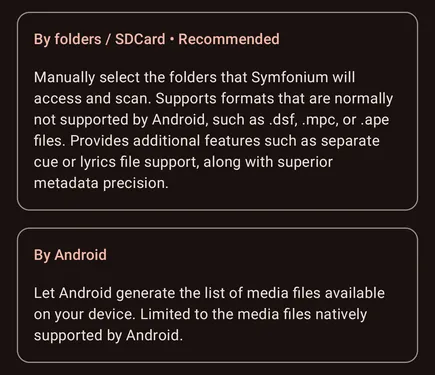
Je Ordner / SD-Karte
Abschnitt betitelt „Je Ordner / SD-Karte“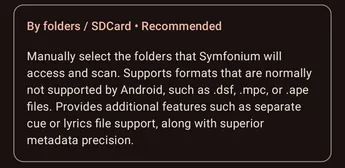
In diesem Modus verwendet Symfonium das Android Storage Access Framework (SAF), um Musikdateien in den von dir ausgewählten Ordnern zu scannen. Aufgrund von Android-Einschränkungen kannst du weder das Stammverzeichnis einer SD-Karte noch den Ordner Downloads auswählen. Dieser Modus wird empfohlen, weil er eine vollständige Tag-Analyse und Dateiformate unterstützt, die Android nicht nativ erkennt, beispielsweise DSF, MPC, APE und WV.
Dieser Modus unterstützt außerdem externe CUE-Dateien zum Aufteilen großer Audiodateien sowie externe Liedtextdateien.
Verwende die Synchronisierungsschaltfläche, nachdem du Dateien hinzugefügt oder geändert hast. Du kannst in den Einstellungen der Medienquelle auch Automatische Synchronisation aktivieren, damit Symfonium die ausgewählten Ordner beim App-Start und beim Hinzufügen neuer Medien zu scannen versucht. Für große Bibliotheken wird dies nicht empfohlen. (Daten von Medienquellen synchronisieren)
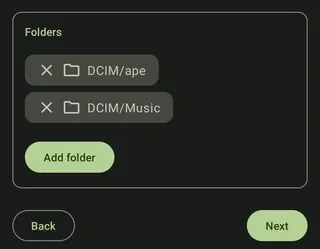
Tippe auf Ordner hinzufügen und füge alle Ordner hinzu, die deine Musik enthalten.
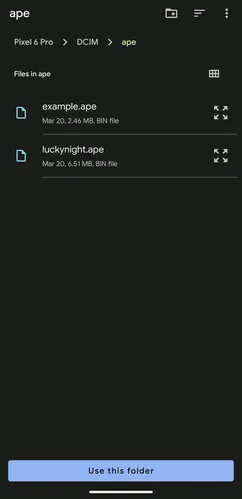
Tippe in der Android-Ordnerauswahl auf Diesen Ordner verwenden. Wenn du alle Ordner ausgewählt hast, kehre zu Symfonium zurück und tippe auf Fertigstellen.
Durch Android
Abschnitt betitelt „Durch Android“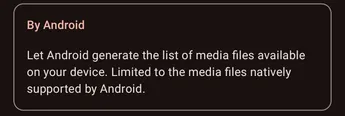
In diesem Modus verwaltet Android die Liste deiner Mediendateien und stellt sie Symfonium über den Media Store bereit. Das ist schneller, aber auf Dateiformate beschränkt, die Android nativ unterstützt.
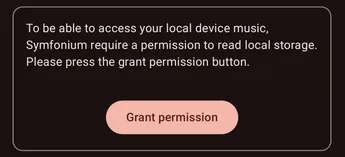
Tippe auf Zugriff erlauben, erteile die angeforderte Audio-Berechtigung und tippe anschließend auf Fertigstellen.
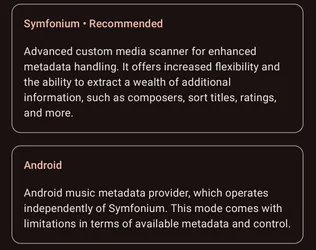
Neu eingerichtete Medienquellen verwenden in diesem Modus automatisch Symfonium (Media Store). Die folgende Abbildung zeigt die frühere Parser-Auswahl, die in der aktuellen Einrichtung nicht mehr angeboten wird.
Symfonium-Parser
Abschnitt betitelt „Symfonium-Parser“Der aktuelle Scan-Modus Symfonium (Media Store) verwendet den erweiterten Tag-Parser von Symfonium, um Metadaten aus den von Android bereitgestellten Dateien zu lesen.
Android-Parser
Abschnitt betitelt „Android-Parser“Der frühere Modus verwendet nur die eingeschränkten Metadaten, die Android bereitstellt. Er kann bei älteren, bereits eingerichteten Medienquellen als Android (Media Store) angezeigt werden, lässt sich für eine neue Medienquelle aber nicht mehr auswählen.
Zusätzliche Interpreten-Metadaten online beziehen
Abschnitt betitelt „Zusätzliche Interpreten-Metadaten online beziehen“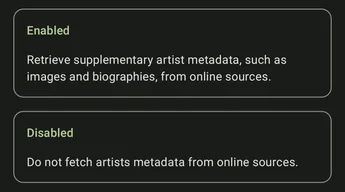
Lege fest, ob Symfonium Interpretenbilder und Biografien aus Online-Quellen beziehen soll.
Tippe danach auf Fertigstellen, um die Medienquelle hinzuzufügen.
Einstellungen der Medienquelle
Abschnitt betitelt „Einstellungen der Medienquelle“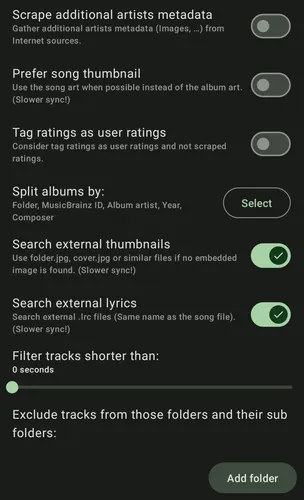
Die verfügbaren Einstellungen hängen von den beim Hinzufügen der Medienquelle ausgewählten Modi für Medienzugriff und Parser ab. Um diese Modi zu ändern, musst du die Medienquelle entfernen und erneut hinzufügen.
Medienzugriff
Abschnitt betitelt „Medienzugriff“Die Seite der Medienquelle zeigt den aktuellen Scan-Modus an. In Android-basierten Modi kannst du die erforderliche Audioberechtigung erteilen. Im Modus Je Ordner / SD-Karte kannst du stattdessen Quellordner hinzufügen oder entfernen und den Medientyp für jede Quelle festlegen.
Metadatencache
Abschnitt betitelt „Metadatencache“Leere vor der nächsten Synchronisierung die zwischengespeicherten Tags, wenn Dateien geändert wurden, ihre aktualisierten Tags jedoch nicht erkannt werden. Diese Option ist verfügbar, wenn Symfonium die Tags analysiert.
Interpreteninfo-Ordner
Abschnitt betitelt „Interpreteninfo-Ordner“Wähle im Modus Je Ordner / SD-Karte einen Ordner aus, der für jeden Interpreten einen Unterordner enthält. Der ausgewählte Ordner kann sich an jeder Stelle befinden, die über die Android-Ordnerauswahl zugänglich ist; er muss nicht innerhalb eines Medienbibliotheks-Stammverzeichnisses liegen. Unter Interpreteninfo-Ordner findest du Informationen zu Aufbau und unterstützten Metadaten.
Zusätzliche Interpreten-Metadaten online beziehen
Abschnitt betitelt „Zusätzliche Interpreten-Metadaten online beziehen“Ruft zusätzliche Interpretenbilder und Biografien aus Online-Quellen ab. Wenn diese Option aktiviert ist, bietet die Seite der Medienquelle auch eine Aktion zum Löschen zuvor abgerufener Daten.
Fehlende Vorschaubilder aus Titeln erzeugen
Abschnitt betitelt „Fehlende Vorschaubilder aus Titeln erzeugen“Erzeugt Interpreten- und Genrebilder aus Titelgrafiken, wenn kein Bild verfügbar ist.
Titelcover bevorzugen
Abschnitt betitelt „Titelcover bevorzugen“Verwendet nach Möglichkeit Titelgrafiken anstelle von Albumgrafiken. Dies kann bei Compilations nützlich sein, verlangsamt jedoch die Synchronisierung.
Einstellungen des Symfonium-Parsers
Abschnitt betitelt „Einstellungen des Symfonium-Parsers“Diese Optionen sind in Modi verfügbar, die den Tag-Parser von Symfonium verwenden.
Bewertungen aus Tags als Nutzerbewertungen
Abschnitt betitelt „Bewertungen aus Tags als Nutzerbewertungen“Behandelt aus Tags importierte Bewertungen als Nutzerbewertungen statt als ausgelesene Bewertungen.
Interpreten-Tag als angezeigter Interpret
Abschnitt betitelt „Interpreten-Tag als angezeigter Interpret“Verwendet den unveränderten Interpreten-Tag als angezeigten Interpreten, sofern vorhanden, anstatt ihn aus der analysierten Interpretenliste zu erzeugen.
Tags für anstößige Inhalte ignorieren
Abschnitt betitelt „Tags für anstößige Inhalte ignorieren“Importiert keine Kennzeichnungen für anstößige Inhalte aus Tags.
MusicBrainz-IDs ignorieren
Abschnitt betitelt „MusicBrainz-IDs ignorieren“Ignoriert MusicBrainz-IDs aus analysierten Tags. Dies kann eine Aufteilung von Interpreten oder Alben durch inkonsistente IDs verhindern.
Jahr-Tag bevorzugen
Abschnitt betitelt „Jahr-Tag bevorzugen“Verwendet, sofern vorhanden, den unveränderten Jahr-Tag, anstatt das Jahr aus vollständigen Datums-Tags zu extrahieren.
Tag-Trennzeichen
Abschnitt betitelt „Tag-Trennzeichen“Konfiguriert die Trennzeichen für Interpreten-/Album-Interpreten-Tags, Genre-Tags und MusicBrainz-ID-Tags.
Alben aufteilen nach:
Abschnitt betitelt „Alben aufteilen nach:“Wähle aus, welche Felder übereinstimmen müssen, damit Titel demselben Album zugeordnet werden.
Einstellungen für den Ordnermodus
Abschnitt betitelt „Einstellungen für den Ordnermodus“Diese Optionen sind im Modus Je Ordner / SD-Karte verfügbar.
Automatische Synchronisation
Abschnitt betitelt „Automatische Synchronisation“Versucht, die ausgewählten Ordner beim App-Start und beim Hinzufügen von Medien automatisch zu scannen. Für große Bibliotheken wird dies nicht empfohlen.
Automatischer Import von Wiedergabelisten
Abschnitt betitelt „Automatischer Import von Wiedergabelisten“Importiert M3U- und PLS-Dateien automatisch als schreibgeschützte Wiedergabelisten und ignoriert Duplikate.
Kodierungszeit als Hinzufügedatum
Abschnitt betitelt „Kodierungszeit als Hinzufügedatum“Verwendet, sofern vorhanden, den Tag für die Kodierungszeit als Hinzufügedatum und greift andernfalls auf Dateidaten zurück.
Stabiles Hinzufügedatum
Abschnitt betitelt „Stabiles Hinzufügedatum“Behält das vorhandene Hinzufügedatum bei, wenn Dateien geändert werden.
Allgemeine Einstellungen der Medienquelle
Abschnitt betitelt „Allgemeine Einstellungen der Medienquelle“Als Werbung scrobbeln
Abschnitt betitelt „Als Werbung scrobbeln“Kennzeichnet Medien dieser Medienquelle als Werbung, sodass kompatible Scrobbler sie ignorieren können.
Titel ausschließen, die kürzer sind als:
Abschnitt betitelt „Titel ausschließen, die kürzer sind als:“Legt eine Mindestdauer für Titel fest, um unerwünschte kurze Medien herauszufiltern.
Ausgeschlossene Ordner
Abschnitt betitelt „Ausgeschlossene Ordner“Schließt ausgewählte Unterordner von der Synchronisierung aus. Für Symfonium ausgeblendete Dateien können hier ebenfalls wiederhergestellt werden, sofern verfügbar.
Wiedergabehistorie löschen
Abschnitt betitelt „Wiedergabehistorie löschen“Löscht die mit dieser Medienquelle verknüpfte Wiedergabehistorie.
Details zum benutzerdefinierten Parser
Abschnitt betitelt „Details zum benutzerdefinierten Parser“Ausführliche Informationen zu unterstützten Tags, Zuordnungen und Trennzeichen findest du unter Benutzerdefinierter Tag-Parser von Symfonium.