
Mit benutzerdefinierten Designs kannst du die einzelnen Farben der Symfonium-Oberfläche festlegen. Du kannst sie in der App erstellen oder aus einer JSON-Datei importieren und anschließend bearbeiten, umbenennen, exportieren oder löschen.
Einstellungen für benutzerdefinierte Designs öffnen
Abschnitt betitelt „Einstellungen für benutzerdefinierte Designs öffnen“- Öffne in Symfonium die Einstellungen.
- Öffne Oberfläche.
- Öffne Design, Schriftart und Farben.
- Wähle unter Farbquelle die Option Eigenes Design.
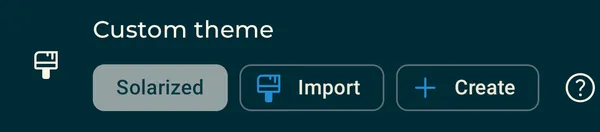
Im Bereich Eigenes Design kannst du ein gespeichertes Design auswählen, ein Design im JSON-Format importieren oder direkt in Symfonium ein neues Design erstellen.
Design in Symfonium erstellen
Abschnitt betitelt „Design in Symfonium erstellen“- Wähle im Bereich Eigenes Design die Option Neu.
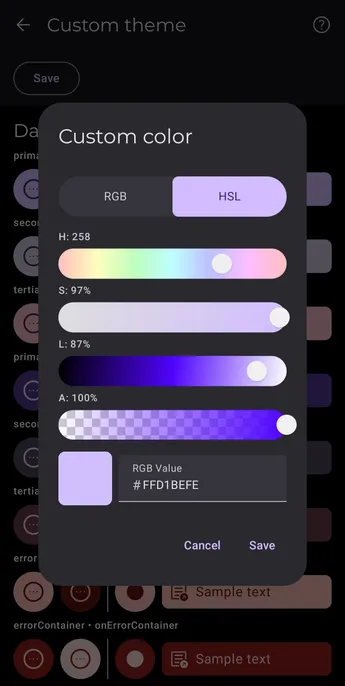
- Wähle eine Farbrolle aus, um den Farbeditor zu öffnen.
- Lege die Farbe mit den RGB- oder HSL-Reglern fest.
- Wiederhole dies für die anderen Rollen und speichere anschließend das Design.
Der Editor zeigt die verfügbaren Farbrollen und eine Vorschau ihrer Farben. In der Dokumentation der Designfarben findest du die Zuordnung dieser Rollen zu den Elementen der Symfonium-Oberfläche.
Design importieren
Abschnitt betitelt „Design importieren“Benutzerdefinierte Farbdesigns verwenden JSON-Dateien, die die Farbdaten des Designs enthalten.
- Lade eine kompatible JSON-Datei für ein Design herunter oder erstelle selbst eine.
- Öffne in Symfonium den Bereich Eigenes Design.
- Wähle Importieren und anschließend die JSON-Datei aus.
Importierte Designs werden lokal gespeichert und bleiben in der Auswahl unter Eigenes Design verfügbar. Verwende beim Import eines Designs von Symfonium Styles die heruntergeladene JSON-Datei, ohne ihren Inhalt zu bearbeiten.
JSON-Design mit Material Theme Builder erstellen
Abschnitt betitelt „JSON-Design mit Material Theme Builder erstellen“Die Symfonium-Farbrollen folgen der Benennung von Material Design 3. Daher kannst du den Material Theme Builder von Google oder den Material Theme Builder für Figma als Ausgangspunkt verwenden.
- Erstelle die Farben in Material Theme Builder.
- Exportiere das Design im Format Material Theme (JSON).
- Importiere die exportierte JSON-Datei in Symfonium.
- Benenne das importierte Design um und exportiere es aus Symfonium, wenn du eine kleinere Symfonium-Designdatei zur Sicherung oder zum Teilen benötigst.
Einige Rollen haben in Symfonium besondere Verwendungszwecke, die von ihrer allgemeinen Material-Design-Rolle abweichen. Prüfe beim Anpassen dieser Farben die Zuordnung der Designfarben.
Design bearbeiten, umbenennen, exportieren oder löschen
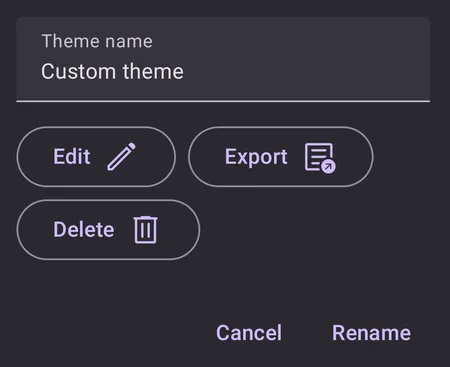
Abschnitt betitelt „Design bearbeiten, umbenennen, exportieren oder löschen“Wähle ein importiertes oder erstelltes Design erneut aus, um den Verwaltungsdialog zu öffnen.
- Bearbeiten öffnet den vollständigen Designeditor, in dem du einzelne Farben ändern und das Ergebnis in der Vorschau sehen kannst.
- Umbenennen ändert den Namen in der Auswahl unter Eigenes Design.
- Exportieren speichert das Design als JSON-Datei zur Sicherung oder zum Teilen.
- Löschen entfernt das Design aus der lokalen Datenbank von Symfonium.
Designs herunterladen und teilen
Abschnitt betitelt „Designs herunterladen und teilen“Symfonium Styles ist der moderierte Katalog zum Teilen von Symfonium-Farbdesigns und anderen Stilen. Du kannst öffentliche Designs ohne Anmeldung durchsuchen und herunterladen.
So teilst du ein Farbdesign:
- Öffne den Verwaltungsdialog des Designs und wähle Exportieren.
- Melde dich bei Symfonium Styles an und lade die von Symfonium exportierte JSON-Datei hoch.
- Füge einen eindeutigen Namen und eine aussagekräftige Beschreibung sowie mindestens einen Screenshot des tatsächlich verwendeten Designs hinzu.
Die aktuellen Anforderungen findest du in der Anleitung zum Importieren von Farbdesigns und den Upload-Richtlinien von Symfonium Styles.