
“Läuft gerade”-Stil
Abschnitt betitelt „“Läuft gerade”-Stil“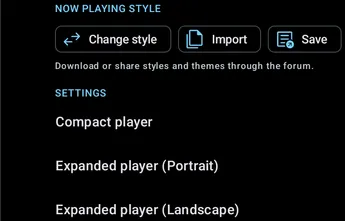
Stil wechseln
Abschnitt betitelt „Stil wechseln“Wechsle zwischen gespeicherten und vorgegebenen „Läuft gerade“-Stilen.
Importieren
Abschnitt betitelt „Importieren“Importiere einen heruntergeladenen „Läuft gerade“-Stil.
Speichern
Abschnitt betitelt „Speichern“Speichere den aktuellen „Läuft gerade“-Stil.
Dies umfasst die Einstellungen für den Miniplayer und beide Ausrichtungen des erweiterten Players.
Auf der Symfonium-Styles-Website kannst du freigegebene „Läuft gerade“- und Oberflächenstile ansehen und herunterladen.
Die Gruppe „Einstellungen“ öffnet separate Konfigurationsseiten für Miniplayer, Erweiterter Player (Hochformat) und Erweiterter Player (Querformat).
Miniplayer
Abschnitt betitelt „Miniplayer“
Lege die Größe des Miniplayers fest.
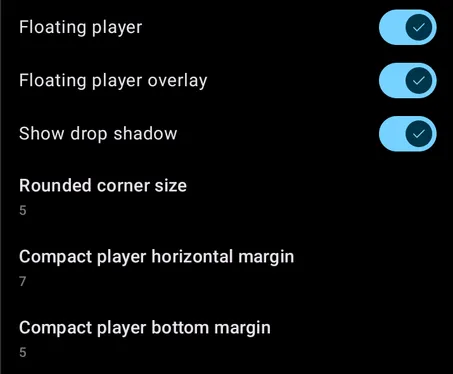
Schwebender Player
Abschnitt betitelt „Schwebender Player“Schalte den schwebenden Player ein oder aus.
Überlagerung für schwebenden Player
Abschnitt betitelt „Überlagerung für schwebenden Player“Aktiviert den Hintergrundschutz für den schwebenden Miniplayer.
Schlagschatten um Coverbild anzeigen
Abschnitt betitelt „Schlagschatten um Coverbild anzeigen“Zeigt einen Schlagschatten hinter dem schwebenden Miniplayer an.
Stärke der Eckenabrundung
Abschnitt betitelt „Stärke der Eckenabrundung“Legt den Eckenradius des schwebenden Miniplayers fest.
Horizontaler Abstand des Miniplayers
Abschnitt betitelt „Horizontaler Abstand des Miniplayers“Legt den horizontalen Abstand um den schwebenden Miniplayer fest.
Unterer Abstand des Miniplayers
Abschnitt betitelt „Unterer Abstand des Miniplayers“Legt den Abstand unter dem schwebenden Miniplayer fest.
Allgemein
Abschnitt betitelt „Allgemein“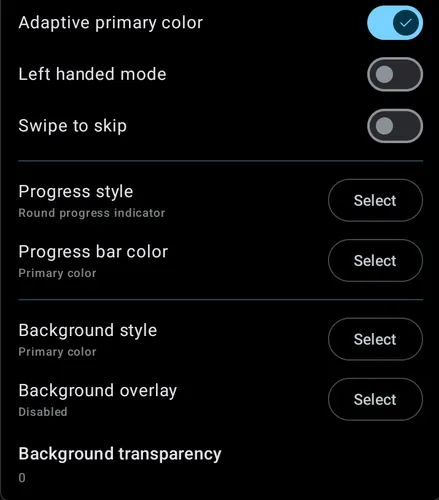
Dynamische Primärfarbe
Abschnitt betitelt „Dynamische Primärfarbe“Verwendet eine adaptive Primärfarbe für den Miniplayer.
Linkshändermodus
Abschnitt betitelt „Linkshändermodus“Verschiebt die Steuerelemente des Miniplayers für die linkshändige Bedienung.
Streichen für nächsten Titel
Abschnitt betitelt „Streichen für nächsten Titel“Ermöglicht das Wischen auf dem Miniplayer, um zwischen Titeln zu wechseln.
Darstellung der Fortschrittsanzeige
Abschnitt betitelt „Darstellung der Fortschrittsanzeige“Lege die Darstellung der Fortschrittsanzeige des Miniplayers fest.
Farbe des Fortschrittsbalkens
Abschnitt betitelt „Farbe des Fortschrittsbalkens“Lege die Farbe des Fortschrittsbalkens fest.
Invertierte Farben
Abschnitt betitelt „Invertierte Farben“Kehrt die konfigurierten Fortschrittsfarben um.
Pufferfortschritt ausblenden
Abschnitt betitelt „Pufferfortschritt ausblenden“Blendet den gepufferten Teil der Fortschrittsanzeige aus.
Hintergrund-Darstellung
Abschnitt betitelt „Hintergrund-Darstellung“Lege die Darstellung des Miniplayer-Hintergrunds fest.
Hintergrund-Überlagerung
Abschnitt betitelt „Hintergrund-Überlagerung“Lege die Überlagerung des Miniplayer-Hintergrunds fest.
Hintergrund-Transparenz
Abschnitt betitelt „Hintergrund-Transparenz“Lege die Transparenz des Miniplayer-Hintergrunds fest.
Darstellung des Vorschaubildes
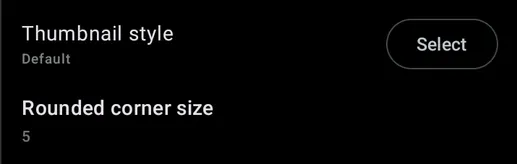
Abschnitt betitelt „Darstellung des Vorschaubildes“Lege die Darstellung des Coverbilds im Miniplayer fest.
Animiertes Coverbild bevorzugen
Abschnitt betitelt „Animiertes Coverbild bevorzugen“Verwendet animierte Grafiken, wenn die Medienquelle sie bereitstellt.
Stärke der Eckenabrundung
Abschnitt betitelt „Stärke der Eckenabrundung“Lege die Eckenabrundung des Coverbilds im Miniplayer fest.
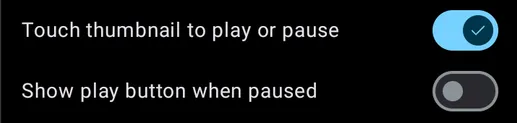
Wiedergabe bei Antippen des Vorschaubildes pausieren/fortsetzen
Abschnitt betitelt „Wiedergabe bei Antippen des Vorschaubildes pausieren/fortsetzen“Verwendet das Coverbild als Wiedergabe-/Pause-Schaltfläche.
Wiedergabeschaltfläche bei Pause anzeigen
Abschnitt betitelt „Wiedergabeschaltfläche bei Pause anzeigen“Zeigt während einer Pause ein Wiedergabesymbol über dem Coverbild an.
Cover-Drehung
Abschnitt betitelt „Cover-Drehung“Wähle aus, ob und wie sich das Cover während der Wiedergabe dreht.
Weitere Informationen zu den Textvorlagen von Symfonium findest du unter Symfonium-Vorlage für benutzerdefinierte Zeichenfolgen.
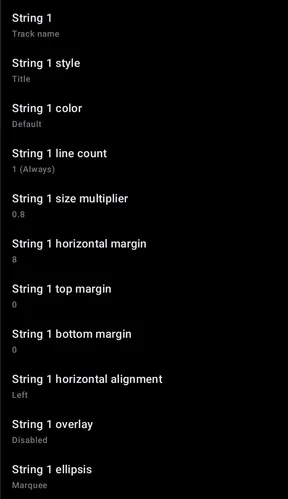
Text 1 und Text 2
Abschnitt betitelt „Text 1 und Text 2“Konfiguriert die beiden optionalen Textbereiche des Miniplayers. Beide können einen vordefinierten Wert oder eine benutzerdefinierte Textvorlage verwenden.
Textdarstellung
Abschnitt betitelt „Textdarstellung“Lege Darstellung und Schriftschnitt des Textes fest.
Textfarbe
Abschnitt betitelt „Textfarbe“Lege die Textfarbe fest.
Text 1 Zeilenanzahl
Abschnitt betitelt „Text 1 Zeilenanzahl“Lege die Anzahl der sichtbaren Textzeilen fest.
Text 1 Größenmultiplikator
Abschnitt betitelt „Text 1 Größenmultiplikator“Lege die Textgröße fest.
Horizontale, obere und untere Textabstände
Abschnitt betitelt „Horizontale, obere und untere Textabstände“Legt die Abstände um jeden Textbereich fest.
Text 1 horizontale Ausrichtung
Abschnitt betitelt „Text 1 horizontale Ausrichtung“Lege die horizontale Ausrichtung des Textes fest.
Text 1 Hintergrund
Abschnitt betitelt „Text 1 Hintergrund“Lege den Hintergrund des Textes fest.
Text 1 Auslassung
Abschnitt betitelt „Text 1 Auslassung“Lege fest, wie Symfonium Text kürzt, der nicht vollständig auf den Bildschirm passt.
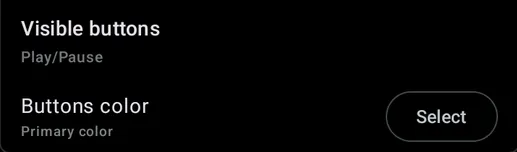
Sichtbare Tasten
Abschnitt betitelt „Sichtbare Tasten“Lege fest, welche Tasten im Miniplayer angezeigt werden.
Wiederholen-Zeit
Abschnitt betitelt „Wiederholen-Zeit“Wähle bei sichtbarer Zurück-Schaltfläche aus, um wie viele Sekunden zurückgesprungen wird.
Überspringen-Zeit
Abschnitt betitelt „Überspringen-Zeit“Wähle bei sichtbarer Vorwärts-Schaltfläche aus, um wie viele Sekunden vorgesprungen wird.
Schaltflächen-Farbe
Abschnitt betitelt „Schaltflächen-Farbe“Lege die Farbe der Tasten des Miniplayers fest.
Erweiterter Player
Abschnitt betitelt „Erweiterter Player“Die verfügbaren Einstellungen findest du unter Einstellungen – Läuft gerade – Erweiterter Player.