Verbinde Symfonium mit deinen Samba (SMB v2/v3)-Servern, um Musik abzuspielen, zu streamen und zum Offline-Hören herunterzuladen.
Medienquelle hinzufügen
Abschnitt betitelt „Medienquelle hinzufügen“Öffne Einstellungen → Medienquellen verwalten → Medienquelle hinzufügen und wähle Samba (SMB v2/v3).
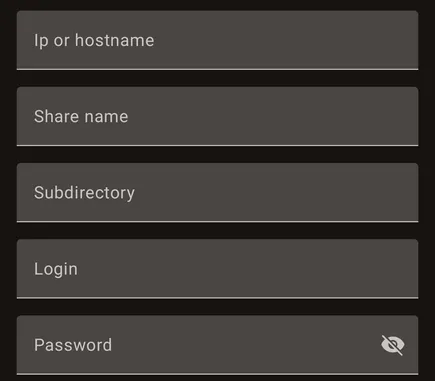
Gib für einen Netzwerkpfad wie \\Server\Share\Folder Folgendes ein:
| Feld | Wert | Details |
|---|---|---|
| IP oder Hostname | Server |
Der Servername oder die IP-Adresse. NetBIOS-Namen werden unterstützt. |
| Name des Speichers | Share |
Der freigegebene Ordner auf dem Server. |
| Unterverzeichnis | Folder |
Der zu scannende Ordner innerhalb der Freigabe. Lass das Feld leer, um die gesamte Freigabe zu scannen. |
Gib Benutzername und Passwort ein. Beide sind erforderlich. Anonymer Zugriff wird nicht unterstützt.
Prüfe die Bildoptionen und tippe dann auf Hinzufügen, um eine Verbindung herzustellen und den ausgewählten Speicherort zu scannen.
Ordner hinzufügen
Abschnitt betitelt „Ordner hinzufügen“Öffne die hinzugefügte Medienquelle unter Einstellungen → Medienquellen verwalten und wähle Bearbeiten. Tippe unter Ordner auf Ordner hinzufügen und gib einen Ordnerpfad relativ zur Freigabe ein, etwa /Music oder /Audiobooks. Alle Ordner dieser Medienquelle verwenden denselben Server und dieselbe Freigabe.
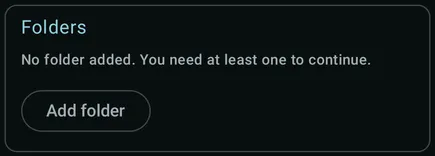
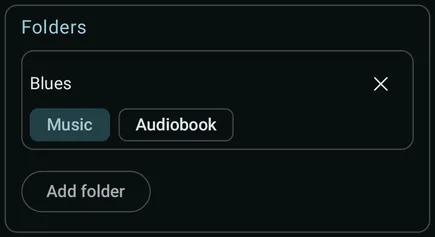
Wähle für jeden Ordner Musik oder Hörbuch. Tippe auf das × neben einem Ordner, um ihn aus der Auswahl zu entfernen. Behalte mindestens einen Ordner bei.
Tippe auf Aktualisieren, um die Ordnerauswahl zu speichern.
Support
Abschnitt betitelt „Support“Wenn die Einrichtung wiederholt fehlschlägt, nutze die Support-Karte, um Log-Dateien zu sammeln. Tippe auf Aktivieren und versuche erneut, die Medienquelle hinzuzufügen, um den Fehler zu reproduzieren.

Sobald der Fehler auftritt, tippe auf Senden und folge den Anweisungen, um die Log-Dateien mit einer Problembeschreibung hochzuladen.

Alle Einstellungen
Abschnitt betitelt „Alle Einstellungen“Öffne nach dem Hinzufügen der Medienquelle Einstellungen → Medienquellen verwalten, wähle sie aus und tippe auf Bearbeiten. Ändere den Anzeigename und die Ordner oder prüfe die Verbindungs- und Anmeldedaten. Tippe zum Speichern auf Aktualisieren. Die Medienquelle muss online sein, damit Symfonium die Änderungen testen kann.
Metadatencache löschen
Abschnitt betitelt „Metadatencache löschen“
Lösche die zwischengespeicherten Tags, wenn du Metadaten in deinen Dateien geändert hast und eine normale Synchronisierung die Änderungen nicht erkennt. Beim nächsten Synchronisieren müssen alle Dateien erneut gescannt werden. Das dauert und verbraucht Netzwerkdaten.
Nur WLAN
Abschnitt betitelt „Nur WLAN“
Nur mit dieser Medienquelle kommunizieren, wenn das Gerät mit dem WLAN verbunden ist.
Zusätzliche Interpreten-Metadaten online beziehen
Abschnitt betitelt „Zusätzliche Interpreten-Metadaten online beziehen“
Zusätzliche Interpretenbilder und Biografien aus Online-Quellen beziehen. Wenn diese Option aktiviert ist, kannst du mit Heruntergeladene Metadaten löschen zuvor bezogene Interpretendaten entfernen.
Titelcover bevorzugen
Abschnitt betitelt „Titelcover bevorzugen“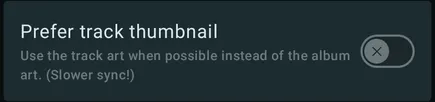
Das Bild des jeweiligen Titels verwenden, sofern vorhanden, statt des Albumbilds. Das ist bei Zusammenstellungen mit unterschiedlichen Titelbildern hilfreich, verlangsamt aber die Synchronisierung.
Fehlende Vorschaubilder aus Titeln erzeugen
Abschnitt betitelt „Fehlende Vorschaubilder aus Titeln erzeugen“
Interpreten- und Genrebilder aus Titelbildern erzeugen, wenn kein Bild vorhanden ist.
Automatischer Bilder-Cache
Abschnitt betitelt „Automatischer Bilder-Cache“
Nach jeder Synchronisierung alle Medienbilder auf deinem Gerät zwischenspeichern. Dies benötigt zusätzlichen Speicherplatz und Akku, insbesondere bei großen Bibliotheken.
Automatischer Offline-Cache für Mediendateien
Abschnitt betitelt „Automatischer Offline-Cache für Mediendateien“
Medien nach jeder Synchronisierung für die Offline-Wiedergabe zwischenspeichern. Das kann viel Speicherplatz, Netzwerkdaten und Akku verbrauchen. Die verfügbaren Cache-Optionen findest du unter Offline-Mediencache und Downloads.
Automatischer Import von Wiedergabelisten
Abschnitt betitelt „Automatischer Import von Wiedergabelisten“
Während der Synchronisierung gefundene M3U- und PLS-Dateien automatisch als schreibgeschützte Wiedergabelisten importieren und Duplikate ignorieren. Informationen zu Wiedergabelistenpfaden und Aktualisierungen findest du unter Wiedergabelisten von Medienquellen importieren und synchronisieren.
Bewertungen aus Tags als Nutzerbewertungen
Abschnitt betitelt „Bewertungen aus Tags als Nutzerbewertungen“
Aus Datei-Tags importierte Bewertungen als Nutzerbewertungen statt als heruntergeladene Bewertungen behandeln.
Interpreten-Tag als Anzeigeinterpret
Abschnitt betitelt „Interpreten-Tag als Anzeigeinterpret“
Den unverarbeiteten Artist-Tag als Anzeigeinterpret verwenden, sofern vorhanden, statt diesen aus der ausgewerteten Interpretenliste zusammenzusetzen.
Tags für anstößige Inhalte ignorieren
Abschnitt betitelt „Tags für anstößige Inhalte ignorieren“
Keine Kennzeichnungen für anstößige Inhalte aus Datei-Tags importieren.
MusicBrainz-IDs ignorieren
Abschnitt betitelt „MusicBrainz-IDs ignorieren“
MusicBrainz-IDs aus ausgewerteten Tags ignorieren. Das kann verhindern, dass Interpreten oder Alben aufgrund uneinheitlicher IDs aufgeteilt werden.
Jahr bevorzugen
Abschnitt betitelt „Jahr bevorzugen“
Den unverarbeiteten Year-Tag verwenden, sofern vorhanden, statt das Jahr aus vollständigen Datums-Tags auszulesen.
Nutze Enkodierungsdatum als Hinzugefügt-Datum
Abschnitt betitelt „Nutze Enkodierungsdatum als Hinzugefügt-Datum“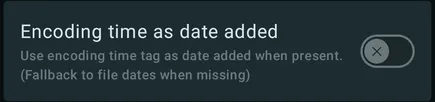
Den Tag für den Enkodierungszeitpunkt als Hinzugefügt-Datum verwenden, sofern vorhanden. Fehlt er, werden die Dateidaten verwendet.
Interpreten- und Album-Tag-Trennzeichen
Abschnitt betitelt „Interpreten- und Album-Tag-Trennzeichen“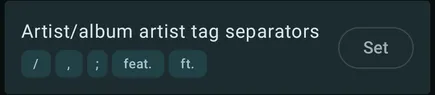
Tippe auf Set, um die Trennzeichen für Interpreten- und Albuminterpretenwerte festzulegen.
Genre-Tag-Trennzeichen
Abschnitt betitelt „Genre-Tag-Trennzeichen“
Tippe auf Set, um die Trennzeichen für Genrewerte festzulegen.
MBID-Tag-Trennzeichen
Abschnitt betitelt „MBID-Tag-Trennzeichen“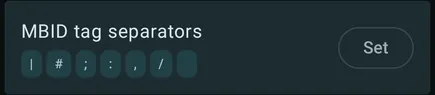
Tippe auf Set, um die Trennzeichen für MusicBrainz-ID-Werte festzulegen. Informationen zu unterstützten Tags und zur Verarbeitung der Trennzeichen findest du unter Benutzerdefinierter Tag-Parser von Symfonium.
Alben aufteilen nach:
Abschnitt betitelt „Alben aufteilen nach:“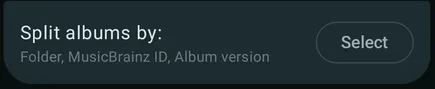
Wähle die Felder, die übereinstimmen müssen, damit Titel zum selben Album gehören, etwa Ordner, MusicBrainz ID und Album-Version.
Als Werbung scrobbeln
Abschnitt betitelt „Als Werbung scrobbeln“
Von dieser Medienquelle abgespielte Medien als Werbung markieren, damit kompatible Scrobbler-Apps sie ignorieren können.
Titel ausschließen, die kürzer sind als:
Abschnitt betitelt „Titel ausschließen, die kürzer sind als:“
Eine Mindestdauer für Titel festlegen, um unerwünschte kurze Medien auszuschließen.
Ordner ausschließen
Abschnitt betitelt „Ordner ausschließen“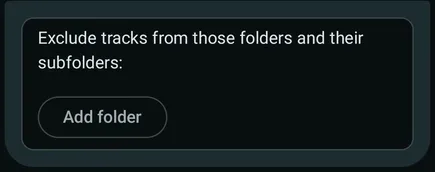
Tippe unter Schließe Titel von diesen Ordnern und deren Unterordnern aus: auf Ordner hinzufügen, um Pfade von der Synchronisierung auszuschließen. Dadurch werden die Ordner aus der Bibliothek entfernt, ohne Dateien auf der Medienquelle zu löschen. Wenn die Option verfügbar ist, kannst du hier auch Dateien wiederherstellen, die zuvor in Symfonium ausgeblendet wurden.
Wiedergabehistorie löschen
Abschnitt betitelt „Wiedergabehistorie löschen“
Die Wiedergabehistorie dieser Medienquelle löschen.
Details zum benutzerdefinierten Parser
Abschnitt betitelt „Details zum benutzerdefinierten Parser“Informationen zu unterstützten Tags, Dateiformaten, Trennzeichen und zur Verarbeitung von Metadaten findest du unter Benutzerdefinierter Tag-Parser von Symfonium.