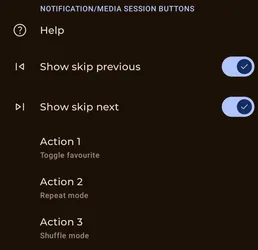
Vous pouvez configurer les boutons de notification et de session multimédia.
Ces boutons sont maintenant liés, et la position des boutons suivant et précédent est en grande partie imposée par Google.
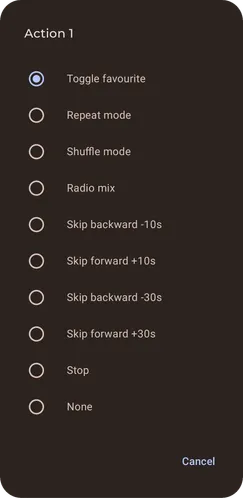
Si vous désactivez suivant et précédent, vous avez accès à jusqu’à 5 options, selon la version de votre système et l’endroit où vous regardez.
Paramètres
Section intitulée « Paramètres »Ces options sont disponibles dans Paramètres / Lecture / Configurer les boutons de notification, session multimédia et casque.
Session multimédia (Android 13+)
Section intitulée « Session multimédia (Android 13+) »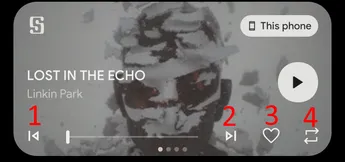
Dans le volet de notification, seules 4 actions sont prises en charge, avec les positions précédent et suivant fixes.
Donc, si vous activez les deux options de saut, le bouton d’action 1 sera en position 3. Si vous n’en activez aucune, le bouton d’action 1 sera en position 1.
Notification
Section intitulée « Notification »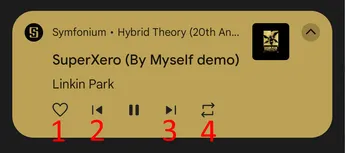
Cela ne prend en charge que 4 actions, avec les positions précédent et suivant fixes.
Donc, si vous activez les deux options de saut, le bouton d’action 2 sera en position 4. Si vous n’en activez aucune, le bouton d’action 2 sera en position 2.
Android Auto
Section intitulée « Android Auto »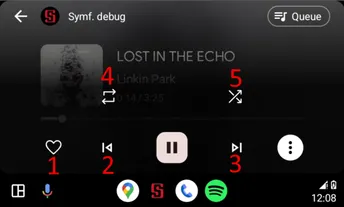
Cela prend en charge 5 actions, avec les positions précédent et suivant fixes.
Donc, si vous activez les deux options de saut, le bouton d’action 2 sera en position 4. Si vous n’en activez aucune, le bouton d’action 2 sera en position 2.
Si vous n’activez pas la 5e action (ou la 3e si les deux sauts sont activés), le menu à trois points n’est pas visible et les quatre actions sont directement accessibles.