Symfonium peut se connecter à vos serveurs Plex pour lire, diffuser et mettre en cache hors ligne votre musique depuis ceux-ci.
Toute la documentation Plex est disponible sur le site d’assistance Plex : assistance Plex
Ajouter un hôte
Section intitulée « Ajouter un hôte »Symfonium prend en charge plusieurs méthodes d’authentification avec les serveurs Plex.
La solution la plus simple consiste à utiliser l’authentification Web Plex avec un compte Plex.tv.
Symfonium n’a pas accès à votre compte ni à votre mot de passe, et ce mode prend en charge les comptes Google / Facebook. Il prend en charge tous les types de comptes et les serveurs partagés.
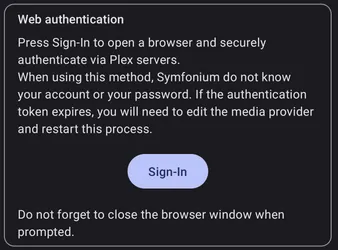
Cela ouvre une fenêtre de navigateur pour s’authentifier avec Plex. Fermez la fenêtre une fois l’opération terminée.
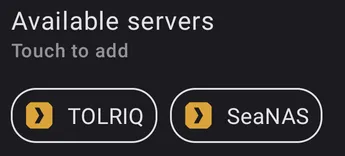
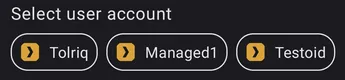
Une fois authentifié, vous pouvez sélectionner le serveur à ajouter et le compte à utiliser s’il y a plusieurs comptes.
Vous pouvez aussi ignorer l’utilisation d’un compte Plex.tv et détecter les serveurs exécutés localement.

Tous les paramètres
Section intitulée « Tous les paramètres »Pour accéder à tous les paramètres disponibles d’un fournisseur, modifiez-le après son ajout. (Paramètres → Gérer les fournisseurs de médias : Paramètres - Gérer les fournisseurs de médias)
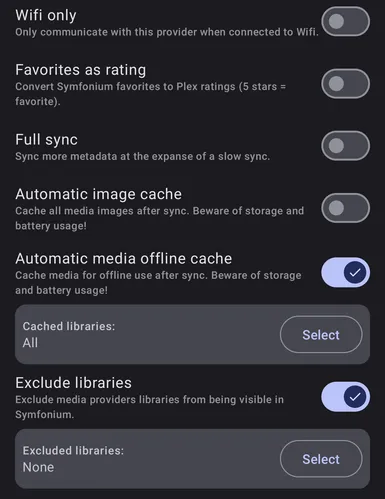
Wi-Fi uniquement
Section intitulée « Wi-Fi uniquement »Activez cette option pour empêcher Symfonium d’accéder au serveur lorsque vous n’êtes pas connecté en Wi-Fi.
Favoris comme note
Section intitulée « Favoris comme note »Comme Plex n’a pas de favoris, l’activation de ce paramètre convertit automatiquement l’état favori de Symfonium en note de 5 étoiles.
Synchronisation complète
Section intitulée « Synchronisation complète »L’API Plex ne renvoie pas toutes les informations d’album, comme les ambiances, les styles ou les types d’album. Activez cette option pour que Symfonium demande les données de chaque album. Cela ralentit la synchronisation, mais fournit davantage de données pour parcourir votre bibliothèque.
Cache automatique des images
Section intitulée « Cache automatique des images »L’activation de cette option met en cache localement toutes les images des médias après chaque synchronisation. Cela peut toutefois utiliser de l’espace de stockage et consommer davantage de batterie si votre bibliothèque contient beaucoup d’images. Utilisez cette option si vous disposez de suffisamment d’espace et acceptez cette consommation potentielle.
Cache hors ligne automatique des médias
Section intitulée « Cache hors ligne automatique des médias »L’activation de cette option met en cache les fichiers multimédias des bibliothèques sélectionnées pour une utilisation hors ligne après synchronisation, afin de lire votre musique même sans connexion Internet. Cela peut consommer beaucoup de stockage et de batterie.
Exclure des bibliothèques
Section intitulée « Exclure des bibliothèques »Même si vous pouvez filtrer les bibliothèques à tout moment, vous pouvez aussi en exclure complètement certaines afin qu’elles n’apparaissent jamais dans Symfonium.
Notes du fournisseur
Section intitulée « Notes du fournisseur »Ajouter un mot de passe Plex à un compte Google ou Facebook
Section intitulée « Ajouter un mot de passe Plex à un compte Google ou Facebook »Cliquez pour les détails
Si vous avez commencé à utiliser Plex avec votre compte Google ou Facebook, vous n’avez pas de mot de passe Plex. Vous pouvez ajouter un mot de passe classique à votre compte à tout moment. Cela permet de se connecter au compte Plex sans Google ni Facebook, en utilisant l’adresse e-mail et le mot de passe du compte.
- Connectez-vous à l’application Web Plex.
- Ouvrez votre page de compte Plex.
- Dans la section Mot de passe, vous devriez voir Non défini, ce qui indique que vous n’avez pas encore de mot de passe.
- Dans l’onglet Comptes, cliquez sur le lien Modifier de la section Mot de passe.
- Saisissez votre nouveau mot de passe de compte (choisissez un mot de passe fort et unique), puis confirmez-le.
- Cliquez sur le bouton Enregistrer les modifications.
Vous pouvez maintenant vous connecter à votre compte dans Symfonium avec un mot de passe.
Connexion avec 2FA
Section intitulée « Connexion avec 2FA »Cliquez pour les détails
Vous pouvez toujours vous connecter via 2FA. Plus précisément, ajoutez un code de vérification valide à la fin du mot de passe lors de l’envoi : <password><verification code>
Par exemple, imaginez que votre mot de passe soit “secret” (utilisez vraiment un mot de passe fort et unique) et que votre application d’authentification fournisse le code de vérification “123456”. Vous devez alors envoyer secret123456 comme mot de passe.